Mantenha o Moonpool na bandeja: comportamento de fechar, minimizar e sair
Ícone da bandeja
Seção intitulada “Ícone da bandeja”| Ação | Resultado |
|---|---|
| Clique esquerdo | Mostra a janela do hub (restaura se estiver minimizada ou oculta). |
| Clique direito | Menu apenas com Mostrar o Moonpool e Sair (no seu idioma). |
Com várias cópias do Moonpool em execução, cada uma tem o próprio ícone na bandeja. A dica diz de qual cópia se trata. Veja Modo portátil.
Sair encerra o Moonpool e, no Windows, para todos os apps que o Moonpool iniciou, incluindo os processos filhos deles. Apps que já estavam em execução antes de o Moonpool os ver (mostrados como em execução sem “gerenciado pelo Moonpool”) são deixados em paz. No Linux, sair não para os apps iniciados de forma confiável.
Fechar e minimizar
Seção intitulada “Fechar e minimizar”O botão de fechar encerra o Moonpool por padrão (closeToTray é false). Ative Fechar para a
bandeja em Configurações e fechar passa a ocultar a janela na bandeja. O Moonpool continua em execução, e
o ícone da bandeja ou Mostrar o Moonpool a traz de volta.
Minimizar para a bandeja (minimizeToTray, ligado por padrão) oculta a janela na bandeja ao
minimizar, e ela sai da barra de tarefas. Desligue para minimizar para a barra de tarefas como de costume.
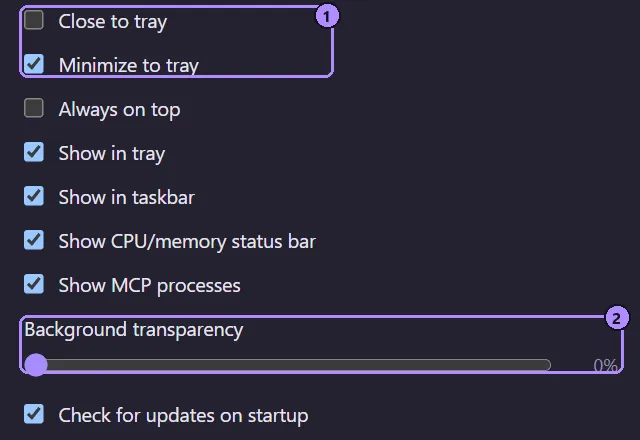
- Fechar para a bandeja e Minimizar para a bandeja.
- Transparência do fundo. Veja Temas, idioma e transparência.
Bloqueio de bandeja e barra de tarefas
Seção intitulada “Bloqueio de bandeja e barra de tarefas”Mostrar na bandeja e Mostrar na barra de tarefas controlam se o ícone da bandeja e o botão da barra de tarefas ficam visíveis. Pelo menos um precisa ficar ligado, senão uma janela oculta não teria como voltar. Quando só um está ligado, a caixa dele fica desativada até você ligar o outro de novo.
Sempre visível
Seção intitulada “Sempre visível”Sempre visível em Configurações mantém todas as janelas do Moonpool (o hub, Configurações, Sobre, o editor de apps, o navegador de temas, o instalador e a Ajuda) acima das outras janelas. Vem desligado por padrão.
Veja também
Seção intitulada “Veja também”O Moonpool é um software gratuito da FasterDB