Adicione um app ou servidor de desenvolvimento ao Moonpool
Cada app no Moonpool é uma entrada com um comando de inicialização, uma pasta de trabalho e um ambiente opcional. O Moonpool executa o comando em seu próprio terminal gerenciado.
Adicionar um app
Seção intitulada “Adicionar um app”- Abra o menu … no topo da barra lateral e escolha Adicionar app.
- Digite um name e escolha um group.
- Escolha o type:
web(servidor em uma porta),desktop(app nativo),static(uma página) oucli(um comando). - Defina o command e o cwd em que ele roda.
- Preencha o que o tipo exige: port e url para web, processName para desktop,
url para static. Um app
staticcom apenas umaurlnão precisa de command nem de cwd. - Salve. O app aparece na barra lateral. Use o controle Iniciar dele para iniciá-lo.
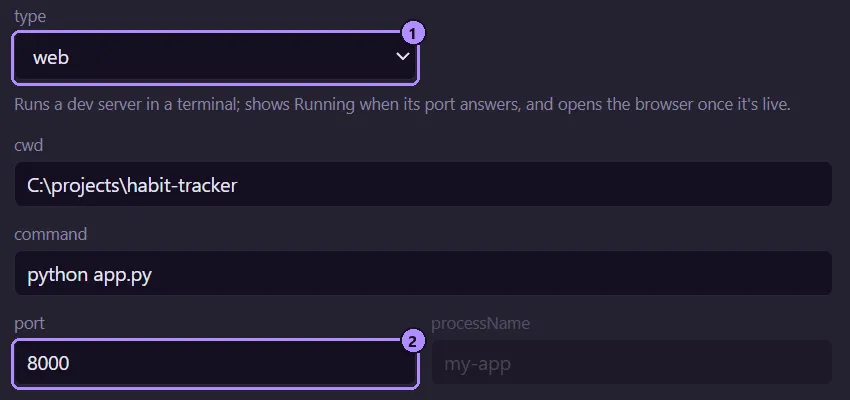
- O seletor de type; a dica dele diz como esse tipo é executado.
- O campo port, usado pelos apps
web.
O resultado é uma entrada no apps.json, por exemplo:
{ "id": "my-api", "name": "My API", "group": "Dev", "type": "web", "command": "npm run dev", "cwd": "C:\\code\\my-api", "port": 3000, "url": "http://localhost:3000"}Clicar no nome de um app só abre a aba de terminal dele; veja Estados do app.
O editor de apps
Seção intitulada “O editor de apps”- Group. Escolha um grupo da lista, ou escolha + Novo grupo… e digite um nome.
voltar para a lista volta para a lista. Um grupo em branco é salvo como
Apps. - Os campos esmaecidos não são usados pelo tipo selecionado. Eles ainda são salvos.
- Salvar sem um nome mostra
o nome é obrigatório. - Esc ou fechar o editor com alterações não salvas pergunta “Descartar suas alterações?”.
- Para alterar um app depois, use o lápis na linha dele, ou clique com o botão direito nele e escolha Editar.
Editar manualmente
Seção intitulada “Editar manualmente”Escolha Editar apps.json no mesmo menu, salve o arquivo e depois escolha Recarregar. O formato, as regras de validação e as opções de recuperação estão na Visão geral da configuração.
Para onde ir em seguida
Seção intitulada “Para onde ir em seguida”- Campos do app: cada chave e o que ela faz.
- Tipos de app: como cada tipo é iniciado e mostra “em execução”.
- Parar e reiniciar: o que definir quando Parar deixa algo em execução e por que os apps Docker exigem cuidado.
- Caminhos e ambiente:
{MP_HOME}, caminhos./eenv. - Exemplos: entradas completas para copiar.
- Guias práticos: servidores de desenvolvimento em segundo plano, scripts Python, portas.
- Modo portátil
- Atualização
O Moonpool é um software gratuito da FasterDB