Entenda a barra lateral: pontos de status, grupos, filtro e menu da linha
A barra lateral lista todos os apps do apps.json, agrupados pelo campo group de cada app. Veja Campos do app.
Cada linha mostra um ponto de status, o ícone do app (ou um glifo de tipo se não houver ícone), o nome, a porta se definida (:3000) e os controles.
| Ponto | Significado |
|---|---|
| Fixo | em execução |
| Pulsando | iniciando: o Moonpool iniciou o app, mas ele ainda não foi detectado como ativo |
| Cinza | parado |
Passe o mouse sobre o ponto para ver a palavra.
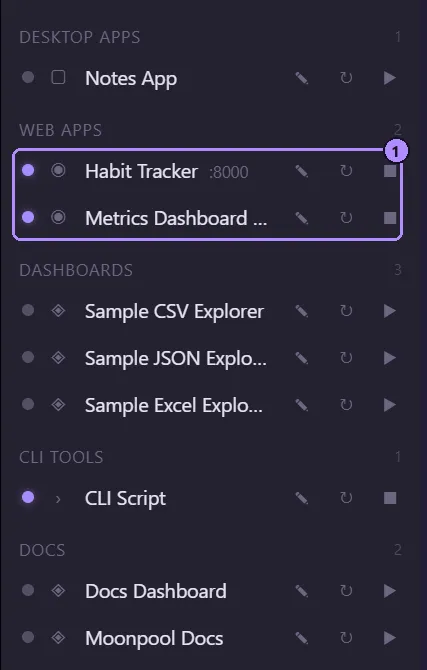
- Dois apps em execução. Os pontos deles estão acesos e Parar (o quadrado) substitui Iniciar.
| Controle | O que faz |
|---|---|
| Lápis | Editar o app. |
| Reiniciar | Parar e iniciar de novo. Em um app parado, simplesmente o inicia. |
| Iniciar (reproduzir) | Inicia o app e abre a aba de terminal dele. Aparece quando o app está parado. |
| Parar (quadrado) | Para o app. Aparece enquanto ele está em execução ou iniciando. |

- Ponto de status (aceso enquanto em execução).
- Ícone de tipo.
- Editar (lápis).
- Reiniciar.
- Parar (aparece no lugar de Iniciar enquanto em execução).
Enquanto uma inicialização ou parada está em andamento, os controles são substituídos por um indicador giratório (Trabalhando...).
Clicar no nome de um app abre ou foca a aba de terminal dele e nunca inicia nada. A aba de um app parado mostra o log desta sessão. Use Iniciar ou Reiniciar para colocá-lo em execução. Um app static com apenas uma url e sem command não tem terminal: Iniciar abre a URL no navegador.
Passar o mouse sobre o nome mostra a note do app, se houver; caso contrário, o nome dele. Defina note no editor ou no apps.json.
Subitem MCP
Seção intitulada “Subitem MCP”Quando um cliente de IA usou as ferramentas MCP próprias de um app, uma subfila esmaecida Servidor MCP aparece sob o app. O ponto dela fica aceso e a dica diz “Cliente MCP conectado” enquanto o cliente estiver conectado. Um botão de parar encerra esse processo.
A linha encontra o processo por processName mais o argumento mcp, ou pelo padrão mcpProcessName do app quando definido. Veja campos.
Oculte essas linhas com Mostrar processos MCP em Configurações. Veja Configuração do MCP.
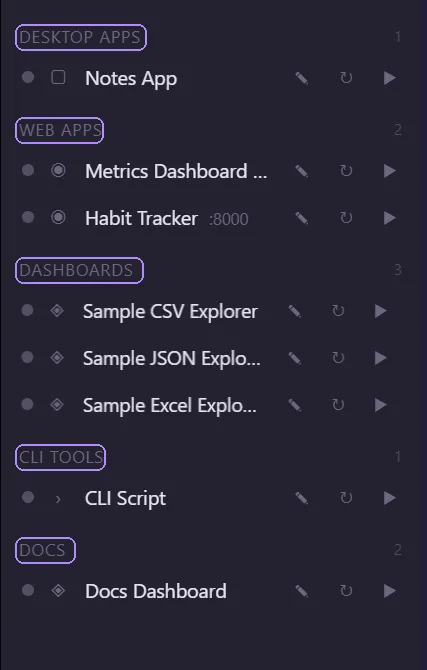
- Clique no cabeçalho de um grupo para recolher ou expandir. A contagem ao lado é o número de apps exibidos. Os grupos recolhidos são lembrados.
- Dentro de um grupo, o app iniciado mais recentemente fica no topo. Os apps nunca iniciados mantêm a ordem do
apps.json. Um app recém-iniciado brilha e sobe para o topo.
Caixa de filtro
Seção intitulada “Caixa de filtro”Digite em Filtrar apps… para restringir a lista. Ela corresponde ao nome do app e ao nome do grupo, sem diferenciar maiúsculas de minúsculas. Se nada corresponder, a lista mostra:
Nenhum app corresponde a “<texto>”.O app mostra aspas curvas em volta do texto, aqui e no aviso de Excluir abaixo.
Menu do clique direito
Seção intitulada “Menu do clique direito”Clique com o botão direito em uma linha para ver:
| Item | O que faz |
|---|---|
| Editar | Abre o editor de apps. |
| Renomear | Transforma o nome em um campo editável. Enter ou clicar fora salva, Esc cancela. Um nome vazio ou inalterado é ignorado. |
| Definir ícone… | Escolha um arquivo de imagem (png, jpg, jpeg, gif, svg, webp, ico) para usar como ícone. |
| Excluir | Pergunta Excluir “<nome>”? e remove a entrada do apps.json. Se o Moonpool estiver executando o app, ele é parado primeiro. |
Esc fecha o menu sem fazer nada.
Redimensionar
Seção intitulada “Redimensionar”Arraste o divisor entre a barra lateral e o painel CLI. A largura é limitada de 180 a 620 px (padrão 280) e é lembrada. O divisor fica travado enquanto o painel CLI está recolhido. Veja Abas de terminal.
O Moonpool é um software gratuito da FasterDB