Conheça a janela do hub do Moonpool
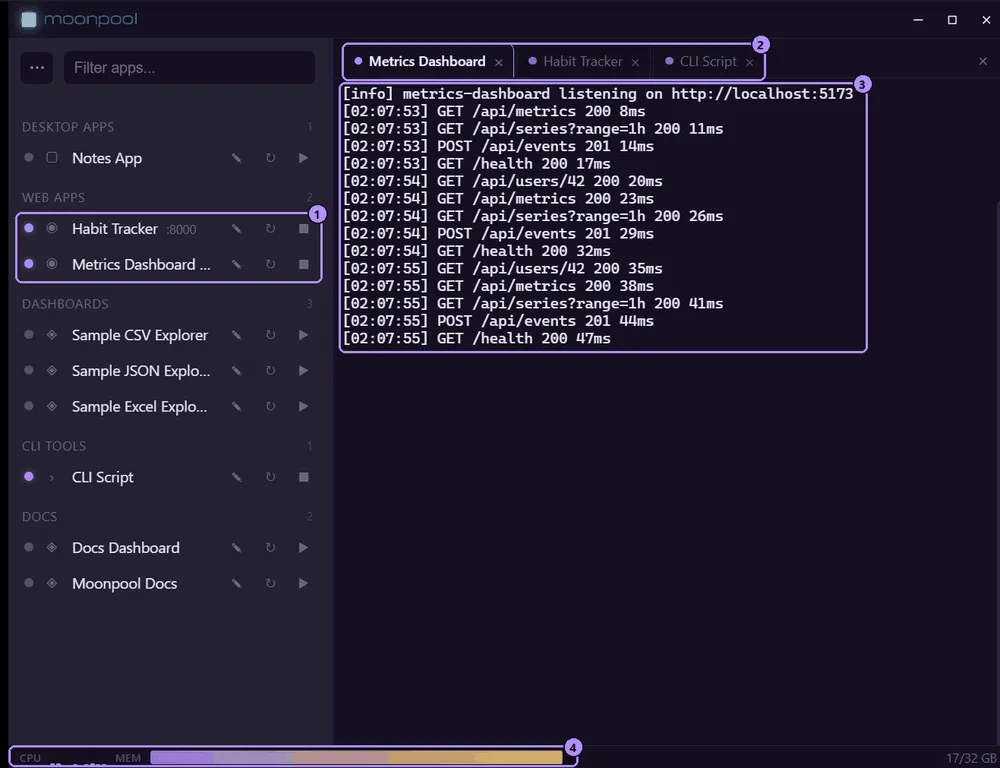
- Dois dos apps em execução: um ponto de status aceso e um botão de parar no lugar do de reproduzir.
- A faixa de abas, uma aba por app aberto, com a aba ativa destacada.
- A saída ao vivo do app ativo.
- A barra de status de CPU e memória.
| Área | O que contém |
|---|---|
| Barra de título | Minimizar, maximizar e fechar. |
| Barra lateral | A caixa de filtro, o menu … e seus apps agrupados por group. Veja Barra lateral e menus. |
| Painel CLI | Uma aba de terminal por app aberto. Veja Abas de terminal. |
| Barra de status | CPU e memória ao vivo, ao longo da parte inferior. |
Arraste o divisor entre a barra lateral e o painel CLI para redimensionar a barra lateral.
Barra de status
Seção intitulada “Barra de status”
A barra de status mostra uma barra fina por núcleo de CPU (passe o mouse para ver “Uso de CPU por núcleo”) e depois uma barra de memória com um rótulo used/total GB. Desative-a com Mostrar a barra de status de CPU/memória em Configurações (showStatusbar; veja Janela de Configurações). A mudança é aplicada imediatamente.
O menu …
Seção intitulada “O menu …”O botão … à esquerda da caixa de filtro abre o menu.

- O botão de menu ….
- A caixa Filtrar apps….
| Item | O que faz |
|---|---|
| Adicionar app | Abre o editor de apps. Veja Adicionar apps. |
| Editar apps.json | Abre o apps.json no seu editor padrão para edição manual. |
| Recarregar | Lê o apps.json do disco novamente (também F5, veja Atalhos e zoom). |
| Configurações | Abre a janela de Configurações. |
| Ajuda | Abre esta ajuda. |
| Sobre | Abre a janela Sobre, com a versão e a verificação de atualizações. |
| Instalar o Moonpool… | Somente no Windows. Abre a janela do instalador, para instalar o app ou criar uma cópia portátil. Veja Instalação e Modo portátil. |
Aviso de conflito de portas
Seção intitulada “Aviso de conflito de portas”Se dois apps do apps.json usam a mesma port, uma linha de aviso aparece no fim do menu, por exemplo:
port 3000: App A / App BPasse o mouse sobre ela para ver a frase completa. Corrija o conflito no apps.json ou no editor de apps; a linha some quando nenhuma porta é compartilhada.
Quando o apps.json tem um erro
Seção intitulada “Quando o apps.json tem um erro”Se Recarregar (ou F5) descobre que o apps.json não é mais analisado ou validado, o Moonpool mantém a
lista que já tinha. Um banner no topo da barra lateral diz “apps.json tem um erro; mostrando a última
lista que carregou.”, seguido do erro (passe o mouse para ver o texto completo). A lista abaixo fica
esmaecida, mas continua funcionando, então você pode iniciar e parar apps normalmente. Editar
apps.json no banner abre o arquivo; corrija-o e escolha Recarregar, e o banner desaparece.
Até que o arquivo carregue de novo, o Moonpool não salva alterações do editor de apps, de renomear, excluir ou definir ícone, para que um arquivo com problema nunca seja sobrescrito.
Se o arquivo já estiver quebrado quando o Moonpool iniciar, não há lista anterior para manter: o banner diz que nenhum app foi carregado e a barra lateral fica vazia. Corrija o arquivo e recarregue, ou volte para uma cópia boa recente (veja Se o arquivo estiver com problema).
Tela vazia
Seção intitulada “Tela vazia”Sem nenhuma aba aberta, o painel CLI mostra “Escolha um app à esquerda para iniciá-lo.” Ele também contém duas coisas que aparecem apenas enquanto nenhuma aba está aberta:
- O banner de atualização, quando uma versão mais nova foi encontrada na inicialização. Veja Atualização.
- Copiar o prompt, um prompt pronto que entrega a configuração dos seus apps a um agente de IA. Veja Agentes de IA: início rápido.
O ícone da bandeja, fechar, minimizar, Sair e sempre visível estão em Bandeja, fechar e minimizar.
Tamanho, posição e estado maximizado
Seção intitulada “Tamanho, posição e estado maximizado”O Moonpool lembra o tamanho, a posição e o estado maximizado da janela do hub entre execuções. A primeira execução abre em 1200x780, na posição que o Windows escolher.
Se a posição salva não estiver mais em nenhum monitor conectado (por exemplo, um monitor desconectado), a
posição é ignorada e o tamanho salvo é usado no local padrão. O arquivo é window-state.json na pasta de
configuração (veja Onde fica a configuração).
A largura da barra lateral e se o painel CLI está recolhido também são lembradas.
O Moonpool é um software gratuito da FasterDB