Adicione e execute seu primeiro app no Moonpool
1. Inicie o Moonpool
Seção intitulada “1. Inicie o Moonpool”No Windows, execute moonpool.exe e clique em Instalar o Moonpool (veja
Instalação). No Linux, inicie o AppImage ou o pacote instalado.
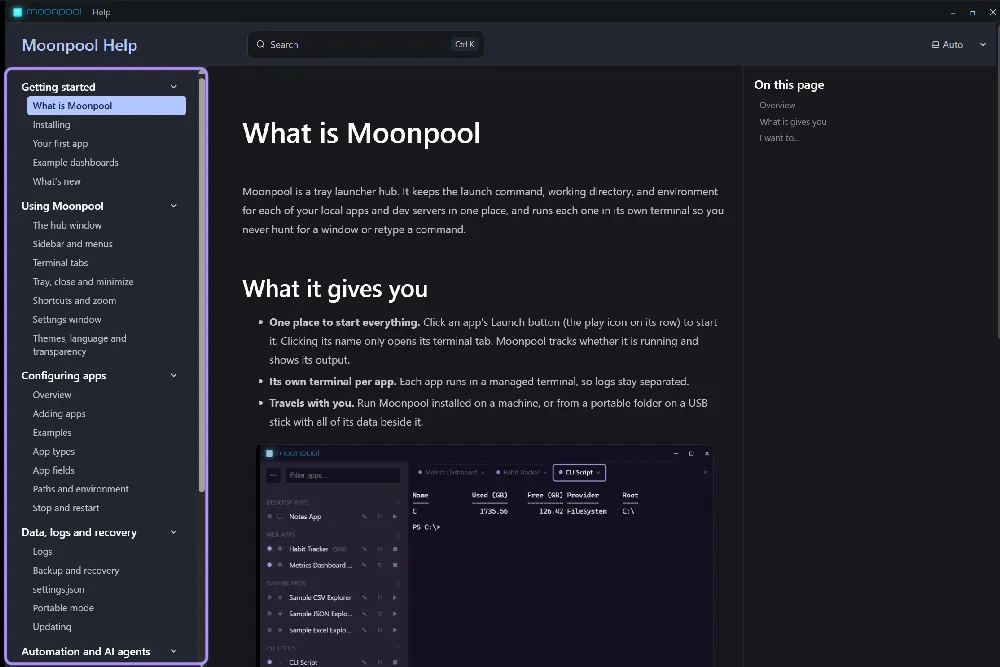
Na primeira vez que roda, o Moonpool preenche a barra lateral com apps de exemplo (o Bloco de Notas no Windows, um shell, um pequeno servidor web e os painéis incluídos). Eles rodam do jeito que estão (o servidor web precisa do Python), então você pode testá-los e depois editá-los ou excluí-los. Ele também coloca um ícone na bandeja do sistema. No Windows, se você não vir o ícone, clique na seta ^ à direita da barra de tarefas.
2. Adicione seu app
Seção intitulada “2. Adicione seu app”- Abra o menu … no topo da barra lateral e escolha Adicionar app.
- Digite um name. O grupo começa como
Web apps; mantenha-o ou escolha outro. - Mantenha type como
webpara um servidor de desenvolvimento. - Defina cwd como a pasta do seu projeto e command como o que você digita para iniciá-lo, por
exemplo
npm run dev. - Defina port como a porta em que ele escuta e url como a página a abrir.
- Salve.
Os detalhes de cada campo estão em Adicionar apps.
3. Inicie
Seção intitulada “3. Inicie”Clique no botão Iniciar do app (o ícone de reproduzir na linha dele). A aba de terminal dele abre e mostra a saída. O ponto de status pulsa enquanto o app está iniciando e fica fixo quando a porta responde. Se openBrowser estiver ativado, a página abre.
Clicar no nome do app só abre a aba de terminal dele. Nunca inicia o app.
4. Pare
Seção intitulada “4. Pare”Clique no botão Parar (o quadrado) na linha. O ponto fica cinza.
Se algo continuar em execução depois de Parar, veja Parar e reiniciar.
Deixe um agente fazer isso
Seção intitulada “Deixe um agente fazer isso”Sem nenhuma aba aberta, o painel CLI mostra um botão Copiar o prompt. Cole o prompt em um agente de IA e ele encontra seus apps e os adiciona. Veja Agentes de IA: início rápido.
Como encontrar o hub depois
Seção intitulada “Como encontrar o hub depois”- Clique com o botão esquerdo no ícone da bandeja para mostrar o hub. Clique com o botão direito para abrir um menu com Mostrar o Moonpool e Sair.
- Por padrão, fechar a janela encerra o Moonpool. Ative Fechar para a bandeja em Configurações para ocultá-lo na bandeja e mantê-lo em execução. Veja Bandeja, fechar e minimizar.
Como obter ajuda
Seção intitulada “Como obter ajuda”Ajuda, no menu … no topo da barra lateral, abre esta ajuda em uma janela própria. Ela funciona offline e sempre corresponde à versão que você usa.
Próximo
Seção intitulada “Próximo”O Moonpool é um software gratuito da FasterDB