Altere as configurações do Moonpool: todas as opções de Configurações e Sobre
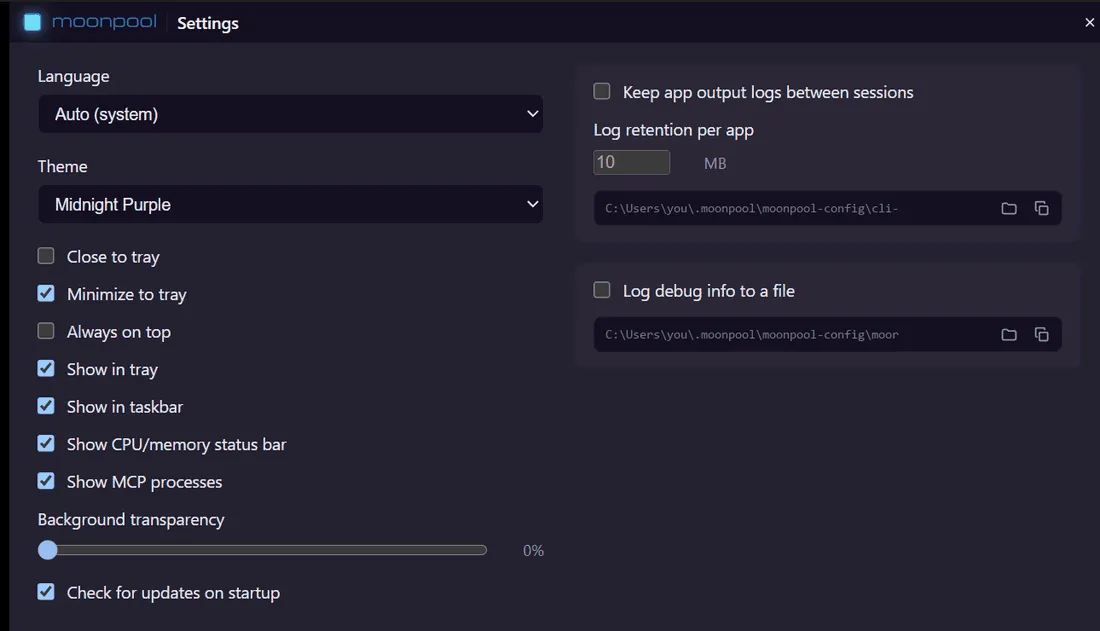
Abra Configurações no menu “…” do hub. As alterações são salvas conforme você as faz. Esc fecha a
janela. Esta página é a lista completa de configurações. Cada uma é salva em settings.json sob a chave
indicada; o próprio arquivo é descrito em
settings.json.
Redefinir um controle
Seção intitulada “Redefinir um controle”Clique com o botão direito em qualquer caixa de seleção, controle deslizante ou campo numérico para redefinir só essa configuração para o padrão. A dica ao passar o mouse em cada controle informa isso. Os seletores de Idioma e Tema não têm redefinição.
Coluna da esquerda
Seção intitulada “Coluna da esquerda”| Controle | Chave | Padrão | O que faz |
|---|---|---|---|
| Idioma | locale |
Automático (sistema) | Idioma do texto do próprio Moonpool. Aplica na hora. Veja Temas, idioma e transparência. |
| Tema | nenhuma (armazenamento do navegador) | Automático (sistema) | Tema de cores. O botão abre um navegador de temas com uma prévia de cada tema; clicar em um o aplica na hora. Veja Temas, idioma e transparência. |
| Fechar para a bandeja | closeToTray |
desligado | Ligado: fechar a janela oculta o Moonpool na bandeja. Desligado: fechar encerra o app. |
| Minimizar para a bandeja | minimizeToTray |
ligado | Ligado: minimizar oculta o Moonpool na bandeja e ele sai da barra de tarefas. Desligado: minimiza para a barra de tarefas. |
| Sempre visível | alwaysOnTop |
desligado | Mantém todas as janelas do Moonpool acima das outras janelas. |
| Mostrar na bandeja | showInTray |
ligado | Mantém o ícone da bandeja visível. |
| Mostrar na barra de tarefas | showInTaskbar |
ligado | Mantém o botão da barra de tarefas visível. |
| Mostrar a barra de status de CPU/memória | showStatusbar |
ligado | Barra ao vivo de CPU e memória na parte inferior do hub. |
| Mostrar processos MCP | showMcpProcesses |
ligado | Mostra o processo MCP de um app como subitem MCP na barra lateral enquanto as ferramentas MCP dele estão em uso. |
| Transparência do fundo | transparency |
0% | Controle deslizante de 0 a 90 em passos de 5. Veja Temas, idioma e transparência. |
| Procurar atualizações ao iniciar | checkOnStartup |
ligado | Consulta o GitHub ao abrir em busca de uma versão mais nova e mostra um banner se encontrar. Veja Atualização. |
Bloqueio de bandeja e barra de tarefas
Seção intitulada “Bloqueio de bandeja e barra de tarefas”Pelo menos um entre Mostrar na bandeja e Mostrar na barra de tarefas precisa ficar ligado, senão uma janela oculta não teria como voltar. Quando só um está ligado, a caixa dele fica desativada até você ligar o outro de novo.
Coluna da direita: logs
Seção intitulada “Coluna da direita: logs”| Controle | Chave | Padrão | O que faz |
|---|---|---|---|
| Manter os logs de saída dos apps entre sessões | cliLogging |
desligado | A saída do terminal da sessão em andamento é sempre mantida para as próprias abas. Ligado: os logs de sessões anteriores permanecem no disco em cli-output\, limitados pela configuração de retenção. Desligado: são apagados na próxima vez que esse app for iniciado. |
| Retenção de logs por app | logRetentionMb |
10 MB | Limite do total de logs de cada app. Mínimo 1. Desativado enquanto a alternância acima estiver desligada. O log da sessão atual conta para o limite, mas nunca é truncado nem apagado por ele. |
| Gravar informações de depuração em um arquivo | debugLogging |
desligado | Registra em moonpool.log os carregamentos do apps.json, as inicializações e os erros. |
Sob cada grupo de logs, um campo de caminho mostra o local, com dois botões:
- Abrir abre a pasta no gerenciador de arquivos (Abrir a pasta de logs CLI para
cli-output\, Abrir o log paramoonpool.log). - Copiar coloca o caminho na área de transferência (Copiar o caminho da pasta de logs CLI, Copiar o caminho do arquivo de log).
Os formatos dos arquivos de log, o separador de reinicialização e as regras de retenção estão em Logs.
Se uma caixa de seleção não puder ser salva, uma mensagem vermelha no topo da janela avisa e a caixa volta ao estado anterior.
Janela Sobre
Seção intitulada “Janela Sobre”Abra Sobre no menu “…”.
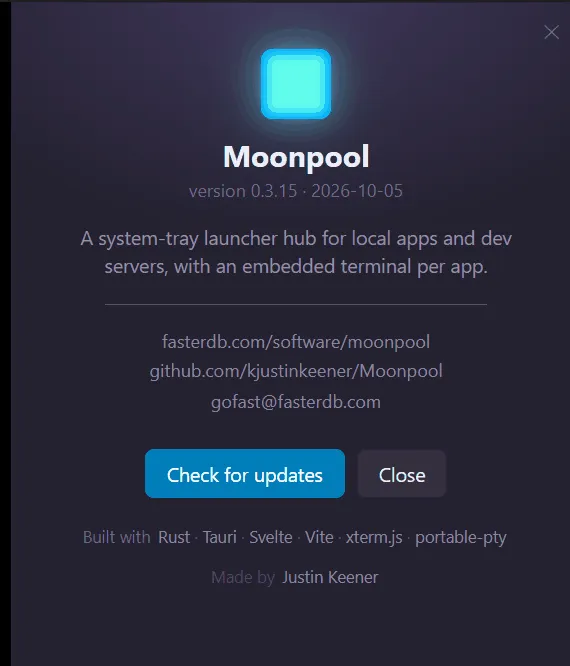
Ela mostra:
- A versão e a data da compilação.
- Links para o site do projeto, o repositório do GitHub e o endereço de contato.
- Procurar atualizações. Se existir uma versão mais nova, ela a baixa, verifica e instala, e depois reinicia o Moonpool. Caso contrário, informa que você está na versão mais recente, ou o erro se a verificação falhou.
- Os créditos das bibliotecas com que o Moonpool é feito e o autor.
Esc a fecha. A janela Sobre acompanha em tempo real as configurações de tema, transparência e idioma.
O Moonpool é um software gratuito da FasterDB