Leggere la barra laterale: pallini di stato, gruppi, filtro e menu della riga
La barra laterale elenca ogni app di apps.json, raggruppata in base al campo group di ciascuna app. Vedi Campi delle app.
Ogni riga mostra un pallino di stato, l’icona dell’app (o un glifo del tipo se non c’è un’icona), il nome, la porta se impostata (:3000) e i controlli.
| Pallino | Significato |
|---|---|
| Pieno | in esecuzione |
| Pulsante | avvio in corso: Moonpool ha avviato l’app ma non risulta ancora attiva |
| Grigio | arrestata |
Passa il cursore sul pallino per vedere la parola.
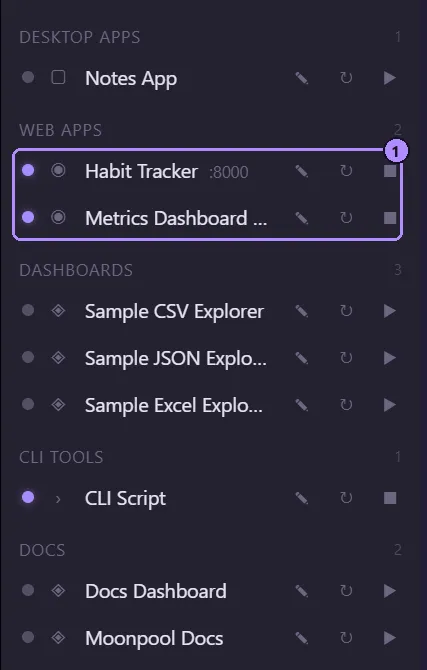
- Due app in esecuzione. I loro pallini sono accesi e Arresta (il quadrato) sostituisce Avvia.
| Controllo | Cosa fa |
|---|---|
| Matita | Modifica l’app. |
| Riavvia | Arresta e rilancia. Su un’app arrestata la avvia semplicemente. |
| Avvia (riproduzione) | Avvia l’app e apre la sua scheda del terminale. Mostrato quando l’app è arrestata. |
| Arresta (quadrato) | Arresta l’app. Mostrato mentre è in esecuzione o in avvio. |

- Pallino di stato (acceso mentre è in esecuzione).
- Icona del tipo.
- Modifica (matita).
- Riavvia.
- Arresta (mostrato al posto di Avvia mentre è in esecuzione).
Mentre un avvio o un arresto è in corso, i controlli vengono sostituiti da un indicatore di attività (Operazione in corso...).
Facendo clic sul nome di un’app si apre o si porta in primo piano la sua scheda del terminale e non si avvia mai nulla. La scheda di un’app arrestata mostra il registro di questa sessione. Usa Avvia o Riavvia per avviarla. Un’app static con solo un url e nessun command non ha un terminale: Avvia apre l’URL nel browser.
Suggerimento
Sezione intitolata “Suggerimento”Passando il cursore sul nome si vede la note dell’app, se ne ha una, altrimenti il suo nome. Imposta note nell’editor o in apps.json.
Sottoriga MCP
Sezione intitolata “Sottoriga MCP”Quando un client IA ha usato gli strumenti MCP propri di un’app, sotto l’app compare una sottoriga attenuata Server MCP. Il suo pallino è acceso e il suggerimento dice «Client MCP collegato» finché il client è connesso. Un pulsante di arresto termina quel processo.
La riga trova il processo tramite processName più l’argomento mcp, oppure tramite il modello mcpProcessName dell’app quando ne è impostato uno. Vedi campi.
Nascondi queste righe con Mostra i processi MCP nelle Impostazioni. Vedi Configurazione di MCP.
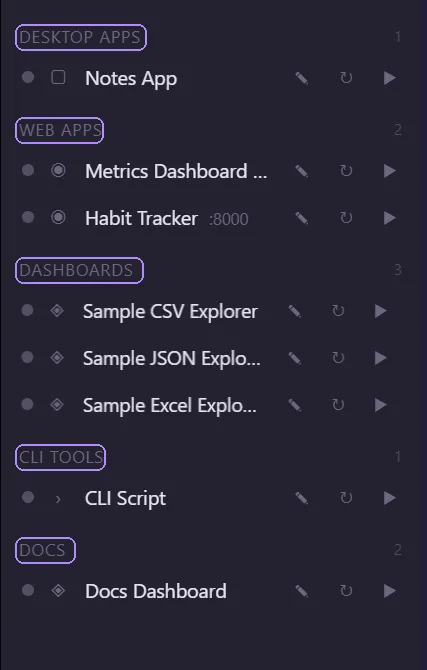
- Fai clic sull’intestazione di un gruppo per comprimerlo o espanderlo. Il numero accanto è il numero di app mostrate. I gruppi compressi vengono ricordati.
- All’interno di un gruppo, l’app avviata più di recente è in cima. Le app mai avviate mantengono l’ordine di
apps.json. Un’app appena avviata si illumina e sale in cima.
Casella del filtro
Sezione intitolata “Casella del filtro”Digita in Filtra le app… per restringere l’elenco. Confronta il nome dell’app e il nome del gruppo, ignorando le maiuscole. Se nulla corrisponde, l’elenco mostra:
No apps match "<text>".(nell’interfaccia in italiano: Nessuna app corrisponde a «<text>».) L’app mostra le virgolette
tipografiche attorno al testo, qui e nella richiesta di eliminazione più sotto.
Menu del clic destro
Sezione intitolata “Menu del clic destro”Fai clic destro su una riga per:
| Voce | Cosa fa |
|---|---|
| Modifica | Apre l’editor delle app. |
| Rinomina | Trasforma il nome in un campo modificabile. Invio o un clic altrove salva, Esc annulla. Un nome vuoto o invariato viene ignorato. |
| Scegli icona… | Scegli un file immagine (png, jpg, jpeg, gif, svg, webp, ico) da usare come icona. |
| Elimina | Chiede Delete "<name>"? (in italiano: Eliminare «<name>»?) e rimuove la voce da apps.json. Se Moonpool sta eseguendo l’app, viene prima arrestata. |
Esc chiude il menu senza fare nulla.
Ridimensionamento
Sezione intitolata “Ridimensionamento”Trascina il divisore tra la barra laterale e il pannello CLI. La larghezza è limitata da 180 a 620 px (predefinita 280) e viene ricordata. Il divisore è bloccato mentre il pannello CLI è compresso. Vedi Schede del terminale.
Moonpool è software gratuito di FasterDB