Cambia le impostazioni di Moonpool: ogni opzione di Impostazioni e Informazioni
Apri Impostazioni dal menu «…» dell’hub. Le modifiche vengono salvate man mano. Esc chiude
la finestra. Questa pagina è l’elenco completo delle impostazioni. Ognuna è salvata in
settings.json sotto la chiave indicata; il file stesso è descritto in
settings.json.
Ripristinare un controllo
Sezione intitolata “Ripristinare un controllo”Fai clic destro su qualsiasi casella, cursore o campo numerico per riportare solo quella impostazione al valore predefinito. Il suggerimento che compare passando il cursore su ogni controllo lo dice. I selettori Lingua e Tema non hanno un ripristino.
Colonna sinistra
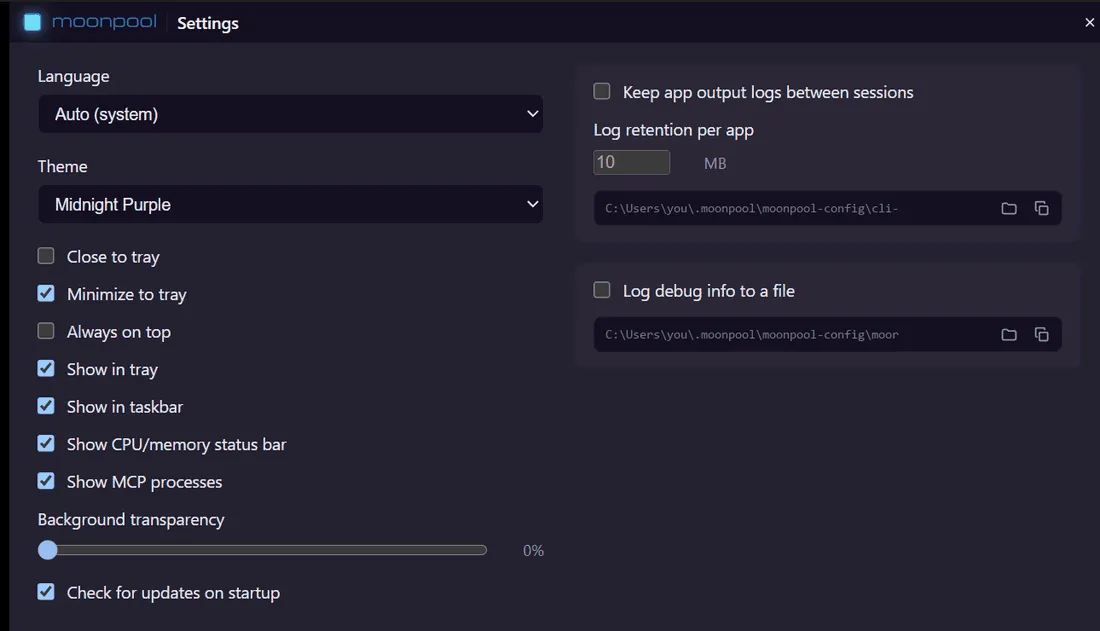
Sezione intitolata “Colonna sinistra”| Controllo | Chiave | Predefinito | Cosa fa |
|---|---|---|---|
| Lingua | locale |
Automatico (sistema) | Lingua del testo di Moonpool. Si applica subito. Vedi Temi, lingua e trasparenza. |
| Tema | nessuna (archivio del browser) | Automatico (sistema) | Tema di colori. Il pulsante apre un browser dei temi con l’anteprima di ogni tema; facendo clic su uno lo si applica subito. Vedi Temi, lingua e trasparenza. |
| Chiudi nella barra delle applicazioni | closeToTray |
disattivato | Attivo: chiudendo la finestra Moonpool si nasconde nell’area di notifica. Disattivato: chiudendo si esce. |
| Riduci a icona nella barra delle applicazioni | minimizeToTray |
attivato | Attivo: riducendo a icona Moonpool si nasconde nell’area di notifica ed esce dalla barra delle applicazioni. Disattivato: si riduce alla barra delle applicazioni. |
| Sempre in primo piano | alwaysOnTop |
disattivato | Mantiene ogni finestra di Moonpool sopra le altre finestre. |
| Mostra nell’area di notifica | showInTray |
attivato | Mantiene visibile l’icona nell’area di notifica. |
| Mostra nella barra delle applicazioni | showInTaskbar |
attivato | Mantiene visibile il pulsante nella barra delle applicazioni. |
| Mostra la barra di stato CPU/memoria | showStatusbar |
attivato | Barra in tempo reale di CPU e memoria in fondo all’hub. |
| Mostra i processi MCP | showMcpProcesses |
attivato | Mostra il processo MCP di un’app come sottoriga MCP nella barra laterale mentre i suoi strumenti MCP sono in uso. |
| Trasparenza dello sfondo | transparency |
0% | Cursore da 0 a 90 a passi di 5. Vedi Temi, lingua e trasparenza. |
| Controlla aggiornamenti all’avvio | checkOnStartup |
attivato | Controlla su GitHub la presenza di una versione più recente all’avvio e mostra un banner se ne trova una. Vedi Aggiornamenti. |
Blocco di area di notifica e barra delle applicazioni
Sezione intitolata “Blocco di area di notifica e barra delle applicazioni”Almeno una tra Mostra nell’area di notifica e Mostra nella barra delle applicazioni deve restare attiva, altrimenti una finestra nascosta non avrebbe modo di tornare. Quando ne è attiva una sola, la sua casella è disabilitata finché non riattivi l’altra.
Colonna destra: registri
Sezione intitolata “Colonna destra: registri”| Controllo | Chiave | Predefinito | Cosa fa |
|---|---|---|---|
| Conserva i registri di output delle app tra le sessioni | cliLogging |
disattivato | L’output del terminale della sessione in corso viene sempre conservato per le sue schede. Attivo: i registri delle sessioni precedenti restano su disco in cli-output\, entro il limite dell’impostazione di conservazione. Disattivato: vengono eliminati al successivo avvio di quell’app. |
| Conservazione dei registri per app | logRetentionMb |
10 MB | Limite ai registri complessivi di ogni app. Minimo 1. Disabilitato mentre l’interruttore sopra è disattivato. Il registro della sessione corrente conta ai fini del limite ma non viene mai troncato né eliminato da esso. |
| Registra le informazioni di debug su file | debugLogging |
disattivato | Registra i caricamenti di apps.json, gli avvii e gli errori in moonpool.log. |
Sotto ogni gruppo di registri, un campo percorso mostra la posizione, con due pulsanti:
- Il pulsante di apertura apre la cartella nel gestore di file (Apri la cartella dei registri CLI per
cli-output\, Apri il registro permoonpool.log). - Il pulsante di copia mette il percorso negli appunti (Copia il percorso della cartella dei registri CLI, Copia il percorso del file di registro).
I formati dei file di registro, il separatore di riavvio e le regole di conservazione sono in Registri.
Se una casella non può essere salvata, un messaggio rosso in cima alla finestra lo segnala e la casella torna al valore precedente.
Finestra Informazioni
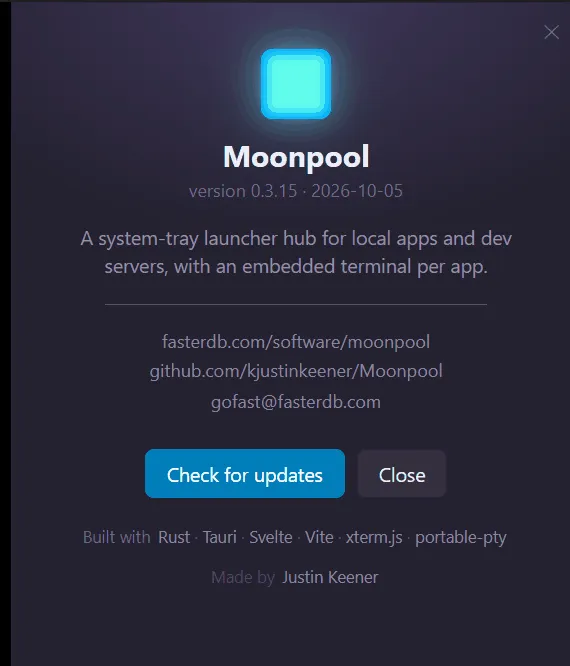
Sezione intitolata “Finestra Informazioni”Apri Informazioni dal menu «…».
Mostra:
- La versione e la data di compilazione.
- I link al sito del progetto, al repository GitHub e all’indirizzo di contatto.
- Controlla aggiornamenti. Se esiste una versione più recente, la scarica, la verifica e la installa, poi riavvia Moonpool. Altrimenti segnala che hai già l’ultima versione, oppure l’errore se il controllo non è riuscito.
- I riconoscimenti per le librerie con cui è realizzato Moonpool e l’autore.
Esc la chiude. Informazioni segue in tempo reale le impostazioni di tema, trasparenza e lingua.
Moonpool è software gratuito di FasterDB