Orientarsi nella finestra hub di Moonpool
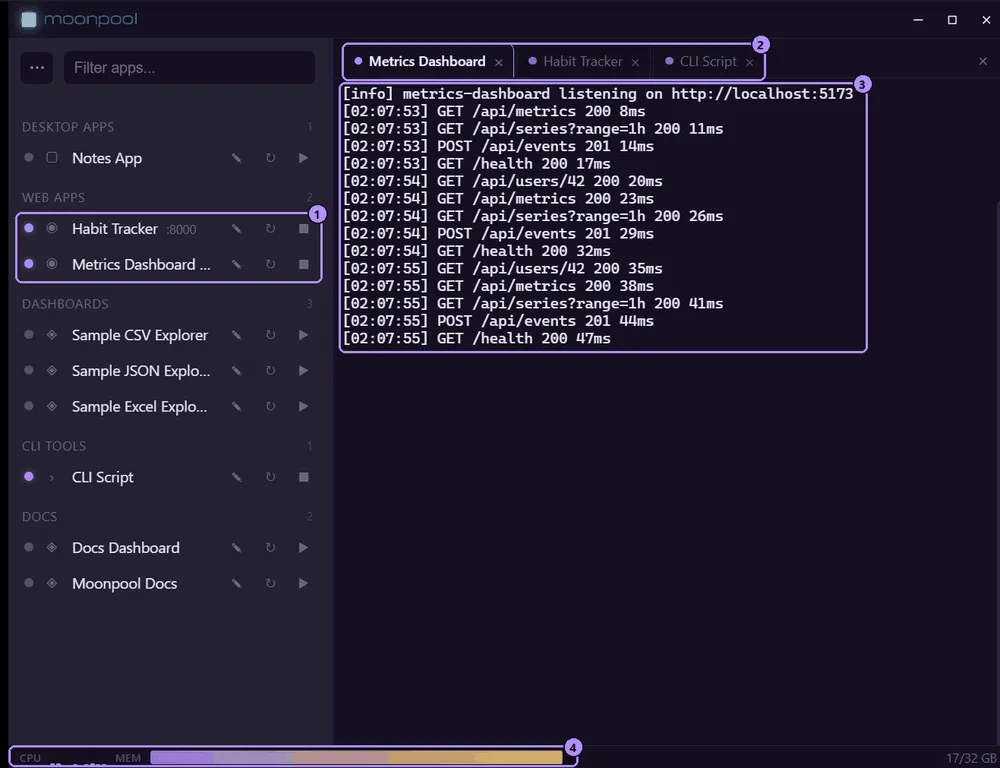
- Due delle app in esecuzione: un pallino di stato acceso e un pulsante di arresto al posto di quello di avvio.
- La barra delle schede, una scheda per ogni app aperta, con la scheda attiva evidenziata.
- L’output in tempo reale dell’app attiva.
- La barra di stato di CPU e memoria.
Struttura
Sezione intitolata “Struttura”| Area | Cosa contiene |
|---|---|
| Barra del titolo | Riduci a icona, ingrandisci e chiudi. |
| Barra laterale | La casella del filtro, il menu … e le tue app raggruppate per group. Vedi Barra laterale e menu. |
| Pannello CLI | Una scheda del terminale per ogni app aperta. Vedi Schede del terminale. |
| Barra di stato | CPU e memoria in tempo reale, lungo il bordo inferiore. |
Trascina il divisore tra la barra laterale e il pannello CLI per ridimensionare la barra laterale.
Barra di stato
Sezione intitolata “Barra di stato”
La barra di stato mostra una sottile barra per ogni core della CPU (passa il cursore per vedere
«Utilizzo della CPU per core»), poi una barra della memoria con un’etichetta used/total GB.
Disattivala con Mostra la barra di stato CPU/memoria nelle Impostazioni (showStatusbar; vedi
Finestra delle impostazioni). La modifica si applica subito.
Il menu …
Sezione intitolata “Il menu …”Il pulsante … a sinistra della casella del filtro apre il menu.

- Il pulsante del menu ….
- La casella Filtra le app….
| Voce | Cosa fa |
|---|---|
| Aggiungi app | Apre l’editor delle app. Vedi Aggiungere app. |
| Modifica apps.json | Apre apps.json nel tuo editor predefinito per la modifica a mano. |
| Ricarica | Rilegge apps.json dal disco (anche F5, vedi Scorciatoie e zoom). |
| Impostazioni | Apre la finestra Impostazioni. |
| Aiuto | Apre questa guida. |
| Informazioni | Apre la finestra Informazioni, con la versione e il controllo degli aggiornamenti. |
| Installa Moonpool… | Solo Windows. Apre la finestra dell’installer, per installare l’app o creare una copia portatile. Vedi Installazione e Modalità portatile. |
Avviso di conflitto di porte
Sezione intitolata “Avviso di conflitto di porte”Se due app in apps.json usano la stessa port, in fondo al menu compare una riga di avviso, ad esempio:
port 3000: App A / App B(nell’interfaccia in italiano: porta 3000: App A e App B). Passa il cursore per leggere la frase
completa. Risolvi il conflitto in apps.json o nell’editor delle app; la riga scompare quando
nessuna porta è più condivisa.
Quando apps.json contiene un errore
Sezione intitolata “Quando apps.json contiene un errore”Se Ricarica (o F5) rileva che apps.json non si interpreta più o non supera la validazione,
Moonpool mantiene l’elenco che già aveva. Un banner in cima alla barra laterale dice «apps.json
contiene un errore: viene mostrato l’ultimo elenco caricato», seguito dall’errore (passa il
cursore per leggere il testo completo). L’elenco sottostante è attenuato ma funziona ancora,
quindi puoi avviare e arrestare le app come al solito. Modifica apps.json nel banner apre il
file; correggilo e scegli Ricarica, e il banner scompare.
Finché il file non si carica di nuovo, Moonpool non salva le modifiche dall’editor delle app, dalla rinomina, dall’eliminazione o dall’impostazione dell’icona, così un file errato non viene mai sovrascritto.
Se il file è già danneggiato quando Moonpool si avvia, non c’è un elenco precedente da mantenere: il banner dice che nessuna app è caricata e la barra laterale è vuota. Correggi il file e ricarica, oppure torna a una copia valida recente (vedi Se il file è errato).
Schermata vuota
Sezione intitolata “Schermata vuota”Quando nessuna scheda è aperta, il pannello CLI mostra «Scegli un’app a sinistra per avviarla.» Contiene anche due elementi che compaiono solo quando nessuna scheda è aperta:
- Il banner di aggiornamento, quando all’avvio è stata trovata una versione più recente. Vedi Aggiornamenti.
- Copia il prompt, un prompt già pronto che affida a un agente IA la configurazione delle tue app. Vedi Agenti IA: guida rapida.
L’icona nell’area di notifica, la chiusura, la riduzione a icona, Esci e Sempre in primo piano sono in Area di notifica, chiusura e riduzione a icona.
Dimensioni, posizione e stato di ingrandimento
Sezione intitolata “Dimensioni, posizione e stato di ingrandimento”Moonpool ricorda tra un’esecuzione e l’altra le dimensioni, la posizione e lo stato di ingrandimento della finestra hub. Il primo avvio si apre a 1200x780, nella posizione scelta da Windows.
Se la posizione salvata non si trova più su nessun display collegato (ad esempio un monitor
scollegato), la posizione viene ignorata e le dimensioni salvate vengono usate nella posizione
predefinita. Il file è window-state.json nella cartella di configurazione (vedi
Dove si trova la configurazione).
Vengono ricordate anche la larghezza della barra laterale e se il pannello CLI è compresso.
Moonpool è software gratuito di FasterDB