看懂側邊欄:狀態圓點、群組、篩選與列選單
側邊欄列出 apps.json 中的每個應用程式,並依各應用程式的 group 欄位分組。請參閱應用程式欄位。
每一列顯示狀態圓點、應用程式圖示(沒有圖示時顯示類型圖形)、名稱、已設定時的連接埠(:3000),以及控制項。
| 圓點 | 意義 |
|---|---|
| 實心 | 執行中 |
| 閃動 | 啟動中:Moonpool 已啟動該應用程式,但還沒偵測到它就緒 |
| 灰色 | 已停止 |
把滑鼠停留在圓點上可看到對應的文字。
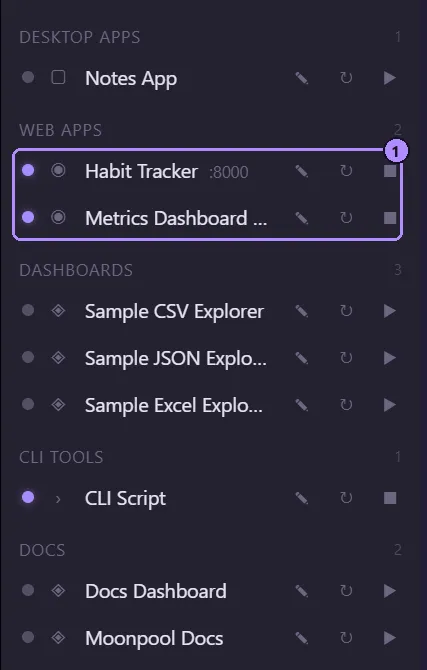
- 兩個執行中的應用程式。它們的圓點亮起,停止(方塊)取代了啟動。
| 控制項 | 作用 |
|---|---|
| 鉛筆 | 編輯應用程式。 |
| 重新啟動 | 先停止再重新啟動。對已停止的應用程式,它直接啟動。 |
| 啟動(播放) | 啟動應用程式並開啟它的終端機分頁。應用程式已停止時顯示。 |
| 停止(方塊) | 停止應用程式。應用程式執行中或啟動中時顯示。 |

- 狀態圓點(執行時亮起)。
- 類型圖示。
- 編輯(鉛筆)。
- 重新啟動。
- 停止(執行時取代啟動顯示)。
啟動或停止正在進行時,這些控制項會被一個旋轉圖示取代(「處理中…」)。
按一下應用程式的 名稱 會開啟或切換到它的終端機分頁,絕不會啟動任何東西。已停止應用程式的分頁會顯示本次工作階段的記錄。請使用啟動或重新啟動來啟動它。只有 url 而沒有 command 的 static 應用程式沒有終端機:啟動會在你的瀏覽器中開啟該網址。
把滑鼠停留在名稱上,如果應用程式有 note 就顯示它,否則顯示它的名稱。可以在編輯器或 apps.json 中設定 note。
MCP 子列
Section titled “MCP 子列”當某個 AI 用戶端使用過某個應用程式自帶的 MCP 工具後,應用程式下方會出現一個變暗的子列「MCP 伺服器」。用戶端連線期間,它的圓點亮起,提示文字為「MCP 用戶端已連線」。停止按鈕會結束那個處理程序。
該列透過 processName 加上 mcp 引數來找到處理程序;如果設定了應用程式的 mcpProcessName 模式,則依該模式尋找。請參閱欄位。
可以在設定中用 顯示 MCP 處理程序 隱藏這些列。請參閱 MCP 設定。
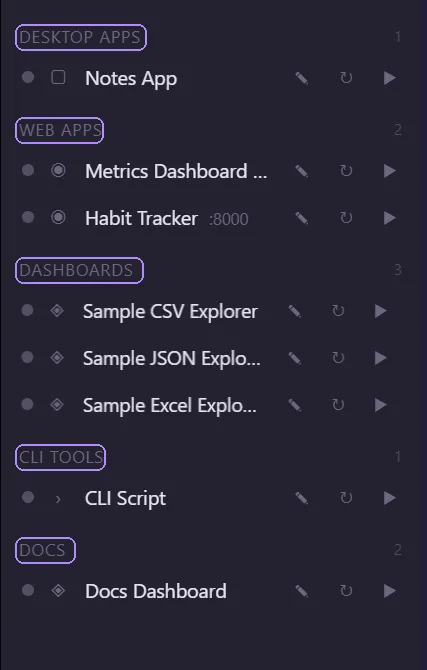
- 按一下群組標題可摺疊或展開它。旁邊的數字是顯示的應用程式數量。摺疊狀態會被記住。
- 在一個群組內,最近啟動的應用程式排在最上面。從未啟動過的應用程式維持它們在
apps.json中的順序。剛啟動的應用程式會發光並升到頂端。
在 篩選應用程式… 中輸入文字即可縮小清單範圍。它會比對應用程式名稱與群組名稱,不分大小寫。如果沒有任何符合,清單會顯示:
沒有符合「<text>」的應用程式。應用程式在這裡以及下面的刪除提示中,都會在文字兩側加上引號。
在某一列上按滑鼠右鍵,可看到:
| 項目 | 作用 |
|---|---|
| 編輯 | 開啟應用程式編輯器。 |
| 重新命名 | 把名稱變成可編輯的輸入欄位。Enter 或按一下別處即儲存,Esc 取消。空白或未變更的名稱會被忽略。 |
| 設定圖示… | 選擇一個影像檔(png、jpg、jpeg、gif、svg、webp、ico)作為圖示。 |
| 刪除 | 詢問 刪除「<name>」?,並從 apps.json 中移除該項目。如果 Moonpool 正在執行該應用程式,會先停止它。 |
按 Esc 會關閉選單而不執行任何動作。
拖曳側邊欄與 CLI 面板之間的分隔線。寬度限制在 180 到 620 px 之間(預設 280),並且會被記住。CLI 面板摺疊時,分隔線會被鎖定。請參閱終端機分頁。
Moonpool 是來自以下團隊的免費軟體: FasterDB