認識 Moonpool 主視窗
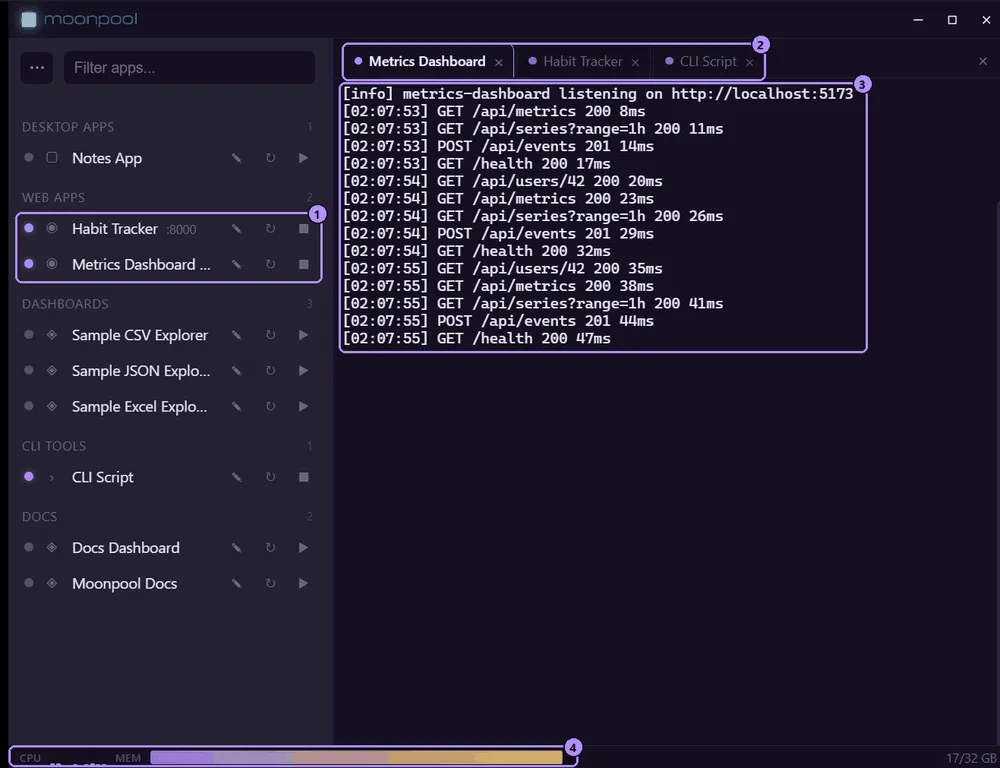
- 其中兩個執行中的應用程式:狀態圓點亮起,並且用停止按鈕取代了播放按鈕。
- 分頁列,每個開啟過的應用程式一個分頁,目前的分頁會醒目標示。
- 目前應用程式的即時輸出。
- CPU 與記憶體狀態列。
| 區域 | 內容 |
|---|---|
| 標題列 | 最小化、最大化與關閉。 |
| 側邊欄 | 篩選方塊、… 選單,以及依 group 分組的應用程式。請參閱側邊欄與選單。 |
| CLI 面板 | 每個開啟過的應用程式一個終端機分頁。請參閱終端機分頁。 |
| 狀態列 | 位於底部的即時 CPU 與記憶體。 |
拖曳側邊欄與 CLI 面板之間的分隔線,可以調整側邊欄的寬度。

狀態列為每個 CPU 核心顯示一根細長條(把滑鼠停留在上面可看到「每個核心的 CPU 使用率」),接著是一根帶有 used/total GB 標籤的記憶體長條。可以在設定中用 顯示 CPU/記憶體狀態列 把它關掉(showStatusbar,請參閱設定視窗)。變更會立即生效。
篩選方塊左邊的 … 按鈕會開啟選單。

- … 選單按鈕。
- 篩選應用程式… 方塊。
| 項目 | 作用 |
|---|---|
| 新增應用程式 | 開啟應用程式編輯器。請參閱新增應用程式。 |
| 編輯 apps.json | 用你的預設編輯器開啟 apps.json,供手動編輯。 |
| 重新載入 | 從磁碟重新讀取 apps.json(也可以按 F5,請參閱快速鍵與縮放)。 |
| 設定 | 開啟設定視窗。 |
| 說明 | 開啟這份說明。 |
| 關於 | 開啟「關於」視窗,裡面有版本號碼與更新檢查。 |
| 安裝 Moonpool… | 僅限 Windows。開啟安裝程式視窗,用來安裝應用程式或製作可攜副本。請參閱安裝與可攜模式。 |
連接埠衝突警告
Section titled “連接埠衝突警告”如果 apps.json 中有兩個應用程式使用同一個 port,選單底部會出現一列警告,例如:
連接埠 3000:App A / App B把滑鼠停留在上面可看到完整的句子。請在 apps.json 或應用程式編輯器中解決衝突;一旦不再有共用的連接埠,這一列就會消失。
當 apps.json 有錯誤時
Section titled “當 apps.json 有錯誤時”如果重新載入(或 F5)發現 apps.json 已無法剖析或無法通過驗證,Moonpool 會保留它已有的清單。側邊欄頂端會出現一條橫幅,寫著「apps.json 有錯誤,目前顯示的是上次成功載入的清單。」,後面接著具體的錯誤(把滑鼠停留在上面可看到完整文字)。下方的清單會變暗,但仍然可用,所以你可以照常啟動與停止應用程式。橫幅裡的 編輯 apps.json 會開啟該檔案;修正後選擇 重新載入,橫幅就會消失。
在檔案重新載入成功之前,Moonpool 不會儲存來自應用程式編輯器、重新命名、刪除或設定圖示的變更,所以損毀的檔案絕不會被覆寫。
如果檔案在 Moonpool 啟動時就已經損毀,就沒有更早的清單可保留:橫幅會提示沒有載入任何應用程式,側邊欄是空的。請修正檔案後重新載入,或回復到最近的良好副本(請參閱如果檔案有錯誤)。
沒有開啟任何分頁時,CLI 面板會顯示「在左側挑選一個應用程式即可啟動。」。它還包含兩樣只在沒有分頁時才會出現的東西:
- 更新橫幅,在啟動時發現有新版本時出現。請參閱更新。
- 複製提示詞,一段現成的提示詞,用來把設定應用程式的工作交給 AI 代理。請參閱 AI 代理:快速開始。
系統匣圖示、關閉、最小化、結束與永遠顯示在最上層,請見系統匣、關閉與最小化。
大小、位置與最大化狀態
Section titled “大小、位置與最大化狀態”Moonpool 會在兩次執行之間記住主視窗的大小、位置與最大化狀態。第一次執行時以 1200x780 開啟,位置由 Windows 決定。
如果儲存的位置已不在任何已連接的顯示器上(例如拔掉了一台螢幕),位置會被忽略,改為在預設位置使用儲存的大小。這個檔案是設定資料夾中的 window-state.json(請參閱設定位於何處)。
側邊欄的寬度,以及 CLI 面板是否摺疊,也會被記住。
Moonpool 是來自以下團隊的免費軟體: FasterDB