變更 Moonpool 設定:「設定」與「關於」中的每個選項
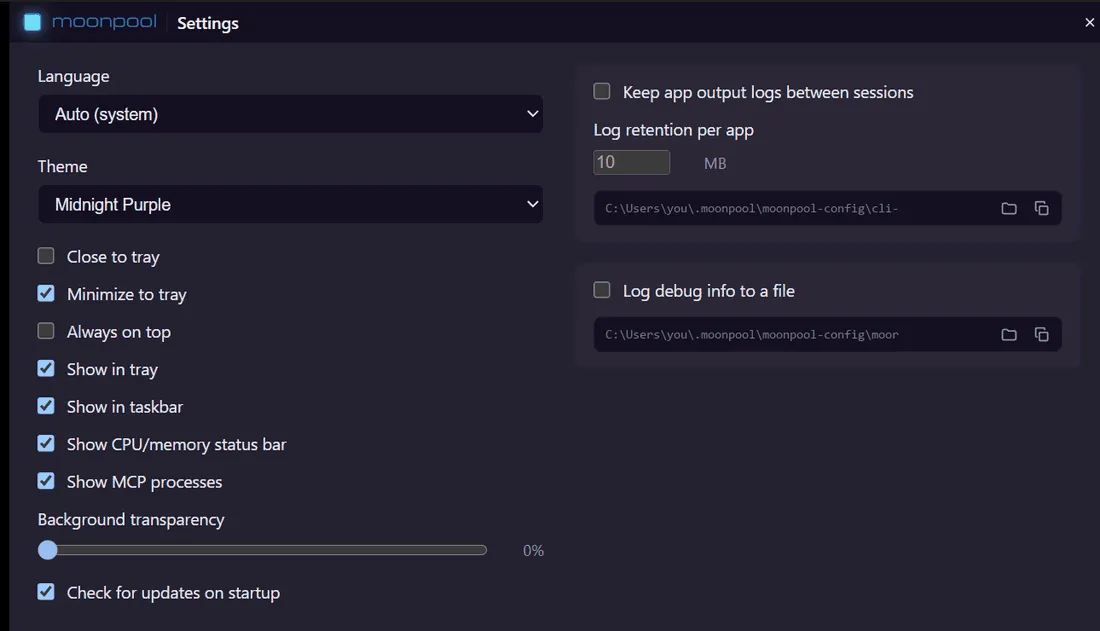
從主視窗的「…」選單開啟 設定。變更會在你操作時立即儲存。按 Esc 關閉視窗。本頁是全部設定的完整清單。每一項都儲存在 settings.json 中所示的索引鍵下;檔案本身的說明請見 settings.json。
重設某個控制項
Section titled “重設某個控制項”在任何核取方塊、滑桿或數字欄位上按滑鼠右鍵,即可只把該項設定重設為預設值。每個控制項的提示文字裡都這樣寫著。「語言」與「佈景主題」選擇器沒有重設功能。
| 控制項 | 索引鍵 | 預設值 | 作用 |
|---|---|---|---|
| 語言 | locale |
自動(依系統) | Moonpool 自身文字所用的語言。立即生效。請參閱佈景主題、語言與透明度。 |
| 佈景主題 | 無(瀏覽器儲存空間) | 自動(依系統) | 色彩佈景主題。該按鈕會開啟佈景主題瀏覽器,裡面有每個佈景主題的預覽;按一下某個佈景主題即可立即套用。請參閱佈景主題、語言與透明度。 |
| 關閉時縮到系統匣 | closeToTray |
關 | 開:關閉視窗會把 Moonpool 隱藏到系統匣。關:關閉視窗即結束。 |
| 最小化到系統匣 | minimizeToTray |
開 | 開:最小化會把 Moonpool 隱藏到系統匣,並從工作列消失。關:最小化到工作列。 |
| 永遠顯示在最上層 | alwaysOnTop |
關 | 讓 Moonpool 的所有視窗都顯示在其他視窗之上。 |
| 在系統匣顯示 | showInTray |
開 | 保持系統匣圖示可見。 |
| 在工作列顯示 | showInTaskbar |
開 | 保持工作列按鈕可見。 |
| 顯示 CPU/記憶體狀態列 | showStatusbar |
開 | 主視窗底部的即時 CPU 與記憶體使用列。 |
| 顯示 MCP 處理程序 | showMcpProcesses |
開 | 當某個應用程式的 MCP 工具正在使用時,在側邊欄中把它的 MCP 處理程序顯示為一個 MCP 子列。 |
| 背景透明度 | transparency |
0% | 從 0 到 90 的滑桿,間隔為 5。請參閱佈景主題、語言與透明度。 |
| 啟動時檢查更新 | checkOnStartup |
開 | 啟動時到 GitHub 檢查是否有新版本,找到就顯示橫幅。請參閱更新。 |
系統匣與工作列的防鎖死機制
Section titled “系統匣與工作列的防鎖死機制”在系統匣顯示 與 在工作列顯示 至少要保留一個開啟,否則被隱藏的視窗就沒有辦法再叫出來了。只剩一個開啟時,它的核取方塊會被停用,直到你把另一個重新開啟。
| 控制項 | 索引鍵 | 預設值 | 作用 |
|---|---|---|---|
| 在工作階段之間保留應用程式輸出記錄 | cliLogging |
關 | 目前執行中的工作階段的終端機輸出一律會為它自己的分頁保留。開:舊工作階段的記錄會保留在磁碟的 cli-output\ 下,受保留上限限制。關:下次該應用程式啟動時,這些記錄會被刪除。 |
| 每個應用程式的記錄保留量 | logRetentionMb |
10 MB | 每個應用程式所有記錄合計的上限。最小為 1。上面的開關關閉時此項會被停用。目前工作階段的記錄計入上限,但絕不會因此被截斷或刪除。 |
| 將除錯資訊寫入檔案 | debugLogging |
關 | 把 apps.json 的載入、啟動與錯誤記錄到 moonpool.log。 |
每個記錄群組下方有一個顯示位置的路徑欄位,以及兩個按鈕:
- Reveal 在檔案管理員中開啟該資料夾(
cli-output\對應 開啟 CLI 記錄資料夾,moonpool.log對應 開啟記錄檔)。 - Copy 把路徑放到剪貼簿(複製 CLI 記錄資料夾路徑、複製記錄檔路徑)。
記錄檔的格式、重新啟動分隔線與保留規則請見記錄。
如果某個核取方塊無法儲存,視窗頂端會出現一則紅色訊息說明,並且核取方塊會恢復原狀。
「關於」視窗
Section titled “「關於」視窗”從「…」選單開啟 關於。
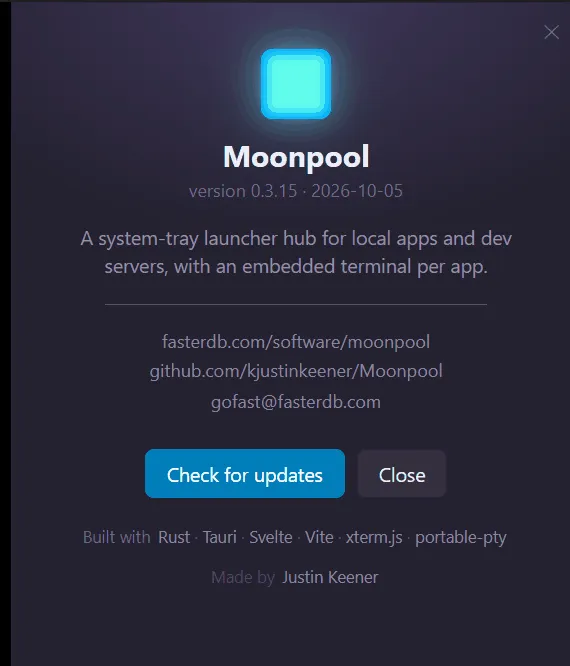
它顯示:
- 版本號碼與建置日期。
- 專案網站、GitHub 儲存庫與聯絡地址的連結。
- 檢查更新。如果有新版本,它會下載、驗證並安裝,然後重新啟動 Moonpool。否則它會回報你已使用最新版本,檢查失敗時則回報錯誤。
- 對 Moonpool 所用函式庫的致謝,以及作者。
按 Esc 關閉。「關於」視窗會即時跟隨佈景主題、透明度與語言設定。
Moonpool 是來自以下團隊的免費軟體: FasterDB