將應用程式或開發伺服器新增到 Moonpool
Moonpool 中的每個應用程式都是一個項目,包含啟動命令、工作資料夾與選用的環境。Moonpool 會在它自己管理的終端機中執行這條命令。
新增應用程式
Section titled “新增應用程式”- 開啟側邊欄頂端的 … 選單,選擇 新增應用程式。
- 輸入 name,並選擇 group。
- 選擇 type:
web(監聽連接埠的伺服器)、desktop(原生應用程式)、static(一個頁面)或cli(一條命令)。 - 設定 command,以及它執行所在的 cwd。
- 填寫該類型需要的內容:web 需要 port 與 url,desktop 需要 processName,static 需要 url。只有
url的static應用程式不需要 command 或 cwd。 - 儲存。應用程式會出現在側邊欄中。使用它的 啟動 控制項來啟動。
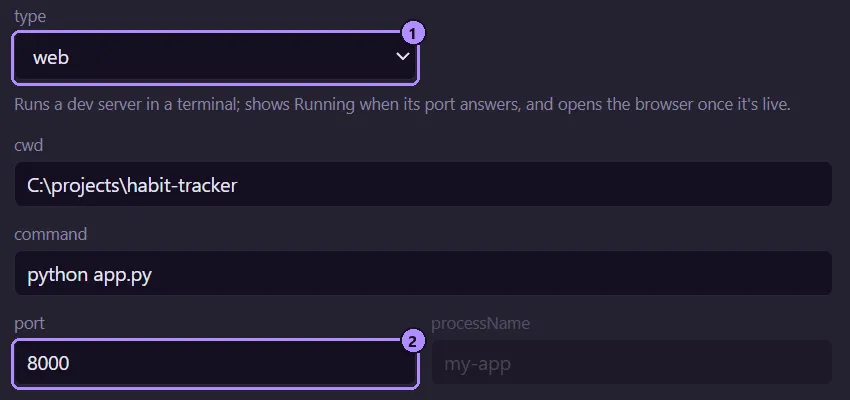
- type 下拉選單;它的提示說明了該類型的執行方式。
- port 欄位,供
web應用程式使用。
最終結果是 apps.json 中的一個項目,例如:
{ "id": "my-api", "name": "My API", "group": "Dev", "type": "web", "command": "npm run dev", "cwd": "C:\\code\\my-api", "port": 3000, "url": "http://localhost:3000"}按一下應用程式的名稱只會開啟它的終端機分頁,請參閱應用程式狀態。
應用程式編輯器
Section titled “應用程式編輯器”- Group。 從清單中選一個群組,或選擇 + 新增群組… 並輸入名稱。返回清單 會回到清單。留空的群組會儲存為
Apps。 - 變暗的欄位 代表所選類型用不到它們,但它們仍會被儲存。
- 沒填名稱就儲存 會顯示「name 為必填欄位。」
- 有未儲存的變更時按 Esc 或關閉編輯器,會詢問「要放棄你的變更嗎?」。
- 之後要修改某個應用程式,請使用它所在列的鉛筆圖示,或在它上面按右鍵並選擇 編輯。
在同一個選單中選擇 編輯 apps.json,儲存檔案,然後選擇 重新載入。格式、驗證規則與復原方式請見設定概觀。
接下來看什麼
Section titled “接下來看什麼”Moonpool 是來自以下團隊的免費軟體: FasterDB