Moonpool の設定を変更する: 設定と情報のすべての項目
ハブの「…」メニューから 設定 を開きます。変更はその場で保存されます。Escape キーでウィンドウを閉じます。このページは設定の完全な一覧です。各設定は、表示したキーで settings.json に保存されます。ファイル自体については settings.jsonで説明しています。
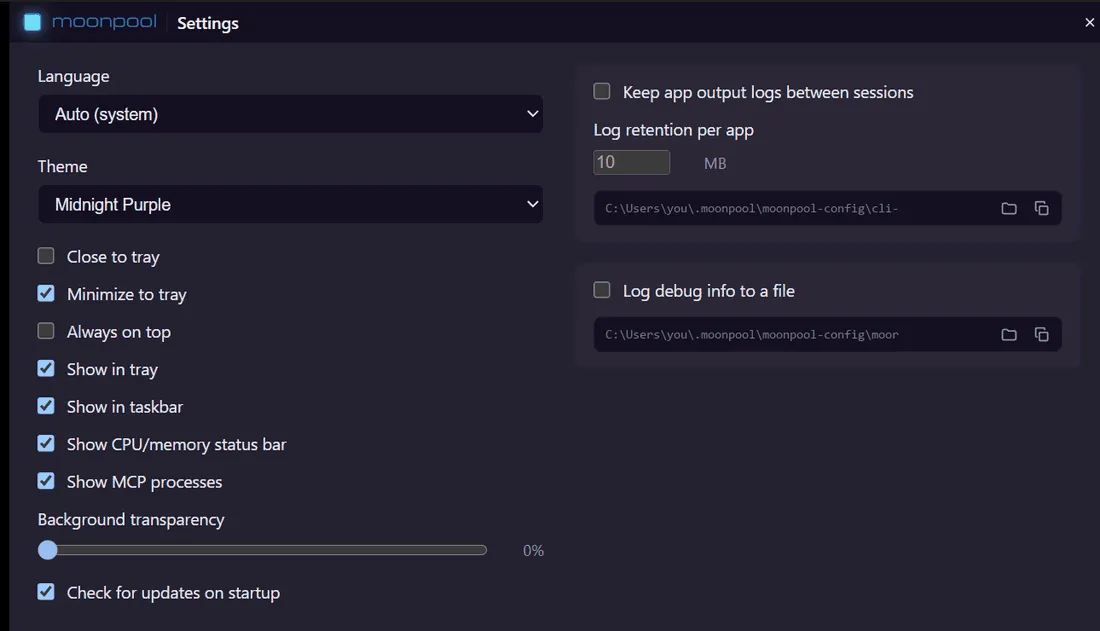
項目をリセットする
Section titled “項目をリセットする”チェックボックス、スライダー、数値欄を右クリックすると、その設定だけを既定値に戻せます。各項目のホバー時のツールチップにもそう書かれています。言語とテーマの選択にはリセットがありません。
| 項目 | キー | 既定値 | 動作 |
|---|---|---|---|
| 言語 | locale |
自動 (システム) | Moonpool 自身の文言の言語です。すぐに反映されます。テーマ、言語、透明度を参照してください。 |
| テーマ | なし (ブラウザーのストレージ) | 自動 (システム) | 配色テーマです。ボタンを押すと、すべてのテーマのプレビューが表示されるテーマブラウザーが開き、クリックするとすぐに適用されます。テーマ、言語、透明度を参照してください。 |
| 閉じたらトレイに格納 | closeToTray |
オフ | オン: ウィンドウを閉じると Moonpool がトレイに隠れます。オフ: 閉じると終了します。 |
| 最小化したらトレイに格納 | minimizeToTray |
オン | オン: 最小化すると Moonpool がトレイに隠れ、タスクバーから消えます。オフ: タスクバーに最小化します。 |
| 常に手前に表示 | alwaysOnTop |
オフ | Moonpool のすべてのウィンドウを、ほかのウィンドウより手前に保ちます。 |
| トレイに表示 | showInTray |
オン | トレイアイコンを表示したままにします。 |
| タスクバーに表示 | showInTaskbar |
オン | タスクバーボタンを表示したままにします。 |
| CPU/メモリのステータスバーを表示 | showStatusbar |
オン | ハブの下部に、CPU とメモリのリアルタイム表示バーを出します。 |
| MCP プロセスを表示 | showMcpProcesses |
オン | アプリの MCP ツールが使われている間、そのアプリの MCP プロセスを、サイドバーに MCP の子項目として表示します。 |
| 背景の透明度 | transparency |
0% | 0 から 90 まで 5 刻みのスライダーです。テーマ、言語、透明度を参照してください。 |
| 起動時に更新を確認 | checkOnStartup |
オン | 起動時に GitHub で新しいバージョンを確認し、見つかればバナーを表示します。更新を参照してください。 |
トレイとタスクバーのロックアウト防止
Section titled “トレイとタスクバーのロックアウト防止”トレイに表示 と タスクバーに表示 の少なくとも一方はオンのままにしておく必要があります。そうしないと、隠れたウィンドウを戻す手段がなくなります。一方だけがオンのとき、そのチェックボックスは、もう一方をオンに戻すまで無効になります。
右の列: ログ
Section titled “右の列: ログ”| 項目 | キー | 既定値 | 動作 |
|---|---|---|---|
| アプリの出力ログをセッション間で保持 | cliLogging |
オフ | 実行中のセッションのターミナル出力は、そのセッション自身のタブ用に常に保持されます。オン: 過去のセッションのログが cli-output\ 以下のディスク上に残り、保持サイズの設定で上限が決まります。オフ: そのアプリを次に起動したときに削除されます。 |
| アプリごとのログ保持サイズ | logRetentionMb |
10 MB | 各アプリのログ合計サイズの上限です。最小値は 1 です。上のトグルがオフの間は無効です。現在のセッションのログも上限の計算に含まれますが、この上限によって切り詰められたり削除されたりすることはありません。 |
| デバッグ情報をファイルに記録 | debugLogging |
オフ | apps.json の読み込み、起動、エラーを moonpool.log に記録します。 |
各ログのグループの下にはパスの欄があって保存場所が表示され、ボタンが 2 つあります。
- 開く は、フォルダーをファイルマネージャーで開きます (
cli-output\は CLI ログフォルダーを開く、moonpool.logは ログを開く)。 - コピー は、パスをクリップボードに入れます (CLI ログフォルダーのパスをコピー、ログファイルのパスをコピー)。
ログファイルの形式、再起動の区切り、保持のルールはログにあります。
チェックボックスを保存できなかった場合は、ウィンドウの上部に赤いメッセージが表示され、チェックボックスは元に戻ります。
情報ウィンドウ
Section titled “情報ウィンドウ”「…」メニューから このアプリについて を開きます。
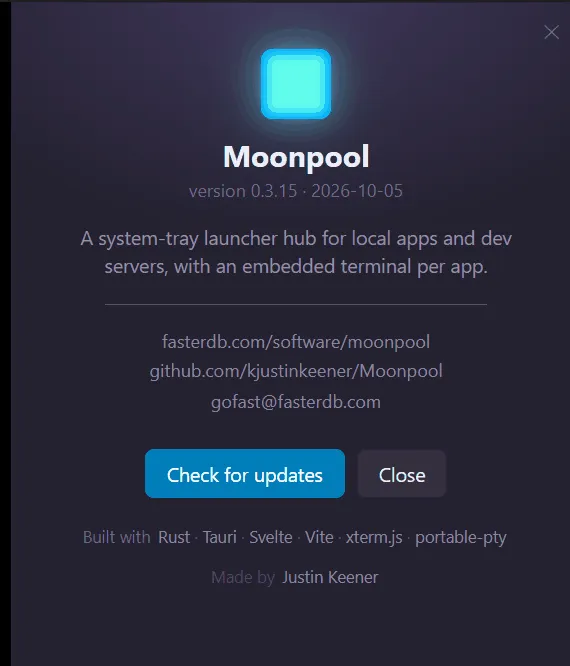
次の内容が表示されます。
- バージョンとビルド日。
- プロジェクトのサイト、GitHub リポジトリ、連絡先アドレスへのリンク。
- 更新を確認。新しいバージョンがあれば、ダウンロードして検証し、インストールしたあと Moonpool を再起動します。なければ最新バージョンであることを、確認に失敗した場合はそのエラーを表示します。
- Moonpool の構築に使われているライブラリーのクレジットと、作者。
Escape キーで閉じます。情報ウィンドウは、テーマ、透明度、言語の設定にリアルタイムで追従します。
Moonpool は次の会社が提供する無料ソフトウェアです: FasterDB