Moonpool にアプリや開発サーバーを追加する
Moonpool の各アプリは、起動コマンド、作業フォルダー、省略可能な環境変数をまとめた 1 つのエントリーです。Moonpool はそのコマンドを、専用の管理されたターミナルで実行します。
アプリを追加する
Section titled “アプリを追加する”- サイドバー上部の … メニューを開き、アプリを追加 を選びます。
- name を入力し、group を選びます。
- type を選びます:
web(ポートで待ち受けるサーバー)、desktop(ネイティブアプリ)、static(ページ)、cli(コマンド)。 - command と、それを実行する cwd を設定します。
- type に必要な項目を入力します。web なら port と url、desktop なら processName、static なら url です。
urlだけのstaticアプリには、command も cwd も不要です。 - 保存します。アプリがサイドバーに表示されます。起動 ボタンで起動します。
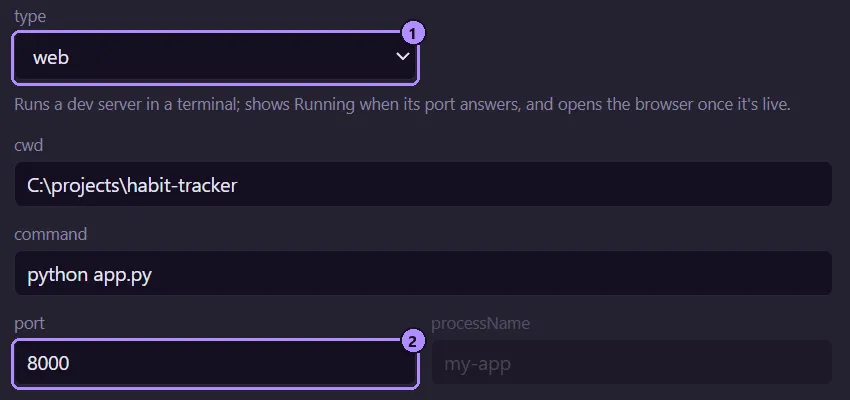
- type の選択。ヒントに、その type の動作方法が表示されます。
- port 欄。
webアプリが使います。
結果として、apps.json に次のようなエントリーが 1 つできます。
{ "id": "my-api", "name": "My API", "group": "Dev", "type": "web", "command": "npm run dev", "cwd": "C:\\code\\my-api", "port": 3000, "url": "http://localhost:3000"}アプリの名前をクリックしても、ターミナルタブが開くだけです。アプリの状態を参照してください。
アプリエディター
Section titled “アプリエディター”- Group。 一覧からグループを選ぶか、+ 新しいグループ… を選んで名前を入力します。一覧に戻る で一覧に戻ります。空のグループは
Appsとして保存されます。 - 薄く表示された項目 は、選んだ type では使われません。それでも保存はされます。
- 名前なしで保存 すると、
name は必須です。と表示されます。 - 保存していない変更がある状態で Esc を押すかエディターを閉じると、「変更を破棄しますか?」と確認されます。
- あとからアプリを変更するには、行の鉛筆を使うか、右クリックして 編集 を選びます。
手作業で編集する
Section titled “手作業で編集する”同じメニューの apps.json を編集 を選び、ファイルを保存してから、再読み込み を選びます。形式、検証ルール、復旧の方法は設定の概要にあります。
次に読むページ
Section titled “次に読むページ”Moonpool は次の会社が提供する無料ソフトウェアです: FasterDB