アプリの種類を選ぶ: web、desktop、static、cli
type は、どのフィールドが重要になるかと、停止の既定の動作を決めます。
web |
desktop |
static |
cli |
|
|---|---|---|---|---|
| 必要なもの | command |
command |
url |
command |
| 通常、さらに | port、url |
processName |
自身で配信する場合は command と port |
cwd |
| 起動 | ターミナルタブで command を実行 |
ターミナルタブで command を実行 |
command なし: ブラウザーで url を開く。ある場合: ターミナルタブで実行 |
ターミナルタブで command を実行 |
既定の killMode |
port |
processName |
none |
none |
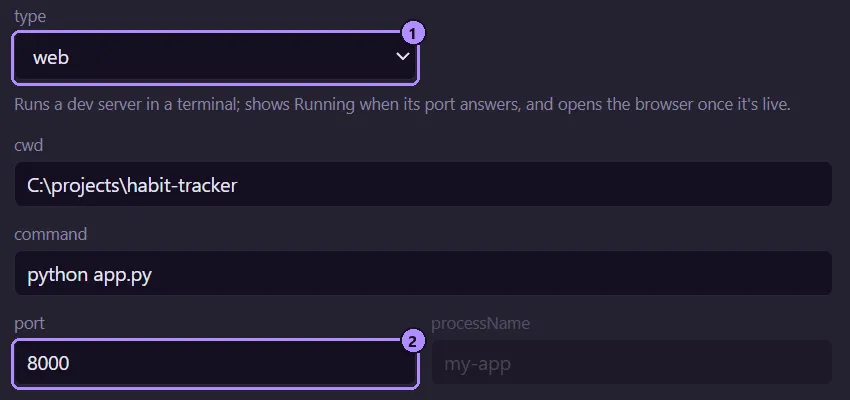
typeの選択。ヒントの行に、その type の動作が説明されています。port欄。webアプリでは、このポートが応答するかどうかで「実行中」が決まります。
「実行中」の判定方法
Section titled “「実行中」の判定方法”Moonpool は数秒ごとに確認します。type にかかわらず、次のいずれかに当てはまれば、アプリは「実行中」です。
processNameが設定されていて、その名前のプロセスが存在する。Moonpool 自身の<exe> mcpヘルパープロセスは数えません。portが設定されていて、ローカルホストで応答する。- Moonpool が起動し、
portもprocessNameもなく、ターミナルのプロセスがまだ生きている。
つまり、cli アプリはコマンドが動いている間は「実行中」で、port のない web アプリも同じように動作します。url だけの static エントリーは追跡するものがなく、「実行中」と表示されることはありません。
ローカルサーバーです。サーバーが応答しているかどうかを「実行中」に反映するには port を、立ち上がったときに開くには url と openBrowser を設定します。
desktop
Section titled “desktop”ネイティブアプリです。processName に実行ファイル名を設定すると、起動したコマンドからウィンドウが切り離されても、「実行中」が保たれます。既定の停止は、その名前のプロセスをすべて終了します。
static
Section titled “static”ページです。url だけの場合、起動と再起動はブラウザーでページを開き、停止は何もしません。http://、https://、mailto:、file:// の URL が開かれるので、ローカルのページも使えます。
{ "id": "csv", "name": "CSV dashboard", "group": "Docs", "type": "static", "url": "file:///{MP_HOME}/dashboards/examples/csv/index.html" }サーバーが必要なページ (PHP や、ローカルファイルを取得するもの) には、サーバーを起動する command と、それを追跡する port が必要です。例を参照してください。
ツールです。command は、cwd のターミナルタブで実行され、コマンドが終了すると、アプリは「実行中」でなくなります。シェルを開いたままにするには、たとえば次の command のように、コマンドをシェルにします。
pwsh -NoLogo -NoProfile -NoExit -Command python run.py --flagcommand の中で二重引用符を入れ子にするのは避けてください。cmd /c のラッパーが壊してしまいます。
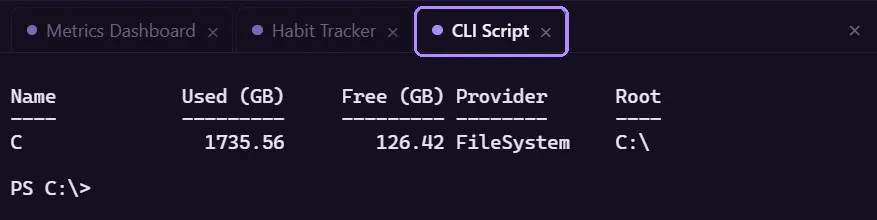
クリックしたときの動作
Section titled “クリックしたときの動作”アプリの名前をクリックすると、そのターミナルタブが開くだけです。実行するには、起動、停止、再起動のボタンを使います。アプリの状態を参照してください。
Moonpool は次の会社が提供する無料ソフトウェアです: FasterDB