Moonpool のハブウィンドウの見方
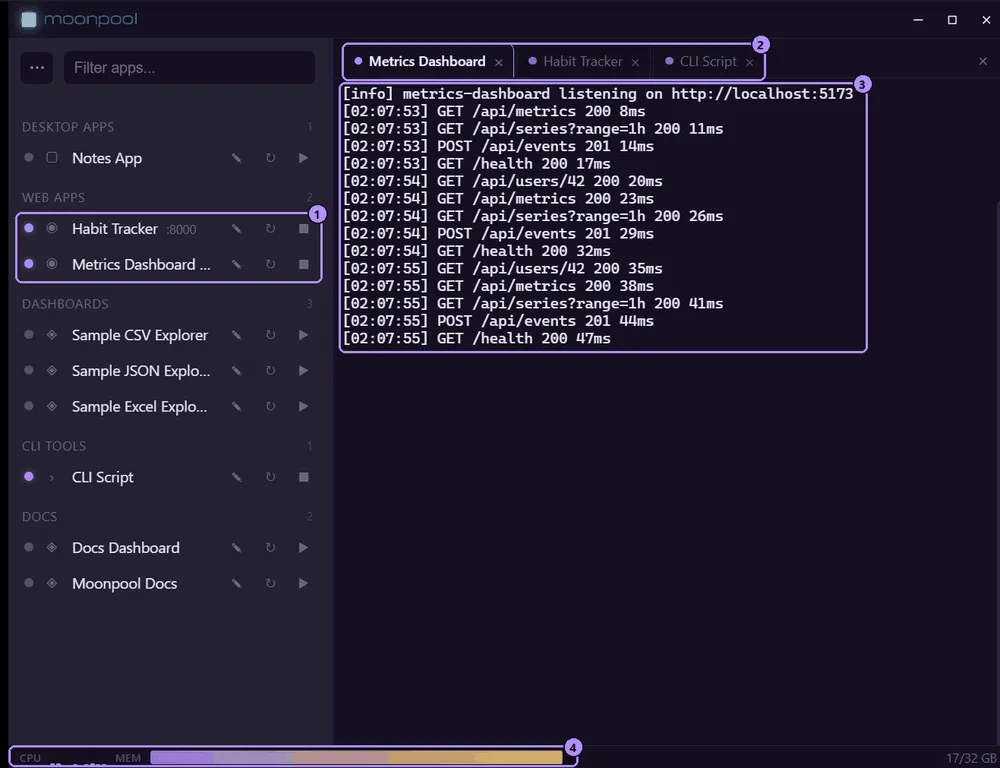
- 実行中のアプリのうちの 2 つ: 再生ではなく、点灯したステータスの点と停止ボタンが表示されています。
- タブの列: 開いたアプリごとに 1 つのタブがあり、アクティブなタブが強調表示されます。
- アクティブなアプリのリアルタイム出力。
- CPU とメモリのステータスバー。
| 領域 | 内容 |
|---|---|
| タイトルバー | 最小化、最大化、閉じる。 |
| サイドバー | 絞り込みボックス、… メニュー、group ごとにまとめたアプリ。サイドバーとメニューを参照してください。 |
| CLI パネル | 開いたアプリごとに 1 つのターミナルタブ。ターミナルタブを参照してください。 |
| ステータスバー | 下部に表示される、CPU とメモリのリアルタイム表示。 |
サイドバーと CLI パネルの間の境界線をドラッグすると、サイドバーの幅を変更できます。
ステータスバー
Section titled “ステータスバー”
ステータスバーには、CPU のコアごとに細いバーが 1 本ずつ表示され (カーソルを合わせると「コアごとの CPU 使用率」と表示されます)、続いて 使用量/合計 GB というラベル付きのメモリバーが表示されます。設定の CPU/メモリのステータスバーを表示 (showStatusbar。設定ウィンドウを参照) で非表示にできます。変更はすぐに反映されます。
… メニュー
Section titled “… メニュー”絞り込みボックスの左にある … ボタンで、メニューが開きます。

- … メニューボタン。
- アプリを絞り込む… ボックス。
| 項目 | 動作 |
|---|---|
| アプリを追加 | アプリエディターを開きます。アプリを追加するを参照してください。 |
| apps.json を編集 | apps.json を既定のエディターで開き、手作業で編集できます。 |
| 再読み込み | apps.json をディスクから再び読み込みます (F5 でも可。ショートカットとズームを参照)。 |
| 設定 | 設定ウィンドウを開きます。 |
| ヘルプ | このヘルプを開きます。 |
| このアプリについて | バージョンと更新の確認が表示される情報ウィンドウを開きます。 |
| Moonpool をインストール… | Windows のみ。インストーラーのウィンドウを開き、アプリのインストールやポータブル版の作成ができます。インストールとポータブルモードを参照してください。 |
ポート競合の警告
Section titled “ポート競合の警告”apps.json の 2 つのアプリが同じ port を使っていると、メニューの下部に警告の行が表示されます。たとえば次のようになります。
port 3000: App A / App Bカーソルを合わせると、全文が表示されます。apps.json かアプリエディターで競合を解消すると、ポートを共有するものがなくなった時点で、この行は消えます。
apps.json にエラーがあるとき
Section titled “apps.json にエラーがあるとき”再読み込み (または F5) で apps.json が解析または検証できなくなっていると分かった場合、Moonpool はそれまでの一覧を保持します。サイドバーの上部にバナーが表示され、「apps.json にエラーがあります。最後に読み込めた一覧を表示しています。」というメッセージに続けてエラー内容が示されます (全文はカーソルを合わせると表示されます)。下の一覧は薄く表示されますが、操作はできるので、いつもどおりアプリを起動、停止できます。バナーの apps.json を編集 でファイルが開きます。修正して 再読み込み を選ぶと、バナーは消えます。
ファイルが再び読み込めるようになるまで、Moonpool はアプリエディター、名前の変更、削除、アイコンの設定による変更を保存しません。そのため、不正なファイルが上書きされることはありません。
Moonpool の起動時にすでにファイルが壊れている場合は、保持できる以前の一覧がありません。バナーには、アプリが読み込まれていないことが表示され、サイドバーは空になります。ファイルを修正して再読み込みするか、最近の正常なコピーに戻してください (ファイルが不正なときを参照)。
タブを何も開いていないと、CLI パネルに「左からアプリを選ぶと起動できます。」と表示されます。タブが開いていない間だけ表示されるものが、ほかに 2 つあります。
- 更新バナー: 起動時に新しいバージョンが見つかったときに表示されます。更新を参照してください。
- プロンプトをコピー: アプリの設定を AI エージェントに任せるための、用意されたプロンプトです。AI エージェント: クイックスタートを参照してください。
トレイアイコン、閉じる、最小化、終了、常に手前に表示については、トレイ、閉じる、最小化にあります。
サイズ、位置、最大化の状態
Section titled “サイズ、位置、最大化の状態”Moonpool は、ハブウィンドウのサイズ、位置、最大化の状態を、次回以降の起動でも記憶します。初回起動時は 1200x780 で、位置は Windows が決めた場所に開きます。
保存された位置が、接続中のどのディスプレイにも収まらなくなった場合 (たとえばモニターを取り外したとき) は、位置は無視され、保存されたサイズが既定の位置で使われます。ファイルは設定フォルダーにある window-state.json です (設定の保存場所を参照)。
サイドバーの幅と、CLI パネルが折りたたまれているかどうかも記憶されます。
Moonpool は次の会社が提供する無料ソフトウェアです: FasterDB