使用 Moonpool 终端标签页:打开、关闭、复制、重启
每个应用都在 CLI 面板中它自己的终端标签页里运行。
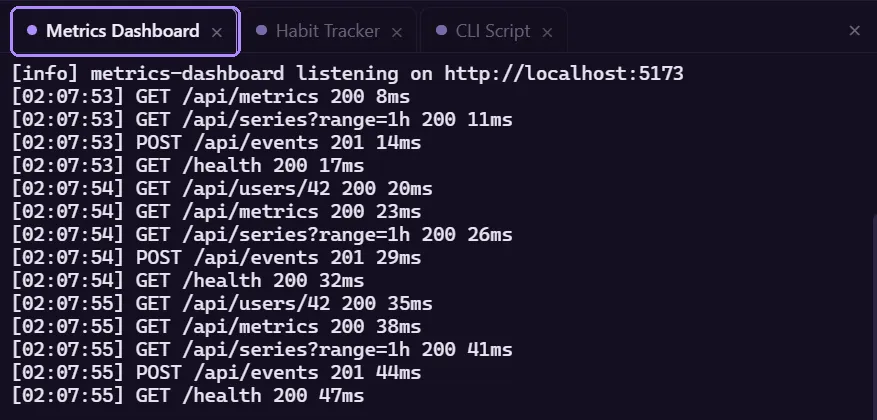
- 启动应用,或在侧边栏中点击它的名称,都会打开它的标签页。点击名称不会启动任何东西,参见应用状态。
- 应用运行时,标签页上的圆点亮起。
- 标签页上的 x 会关闭该标签页,但不会停止应用。再次点击名称可重新打开标签页,它会显示本次会话的日志。
标签栏最右侧的 x(“隐藏 CLI 面板”)会折叠 CLI 面板,并把窗口缩小到只剩侧边栏。终端继续运行,并保留各自的回滚内容。
筛选框旁边会出现一个箭头,用来按之前的宽度恢复面板。有更新等待安装时,箭头会闪动,因为更新横幅就在这个面板里。
| 操作 | 结果 |
|---|---|
| 用鼠标选中文本 | 松开时复制到剪贴板,然后选区被清除。 |
| 鼠标中键单击 | 把剪贴板内容粘贴到终端中。 |
| 全部复制 按钮(右上角,悬停时出现) | 把整个回滚内容复制为文本。 |
每个终端保留 10,000 行。
进程退出时,终端会打印:
[process exited]标签页保持打开,输出完好无损。[process exited] 这一行会以你的语言显示(简体中文界面中为 [进程已退出])。
重启(或对已停止的应用点击启动)会在同一个标签页中开始新的一轮运行。标签页会被重建,本次会话中之前的输出会从会话日志重放进去。
如果该应用在本次会话中早先已经运行过,Moonpool 会先向会话日志写入一条暗色的分隔线,这样它会显示在旧输出和新一轮运行之间:
---------- restarted 2026-10-05 09:14:02 ----------如果新一轮运行一开始就清屏,之前的输出会被推入回滚区,而不是被抹掉。
应用打印的所有内容也会写入 cli-output\ 下的日志文件,每个应用每次 Moonpool 会话一个文件。位置、保留方式以及 在会话之间保留应用输出日志 设置,见日志。
Moonpool 是来自以下团队的免费软件: FasterDB