读懂侧边栏:状态圆点、分组、筛选和行菜单
侧边栏列出 apps.json 中的每个应用,并按各应用的 group 字段分组。参见应用字段。
每一行显示状态圆点、应用图标(没有图标时显示类型图形)、名称、已设置时的端口(:3000)以及控件。
| 圆点 | 含义 |
|---|---|
| 实心 | 运行中 |
| 闪动 | 启动中:Moonpool 已启动该应用,但还没检测到它就绪 |
| 灰色 | 已停止 |
把鼠标悬停在圆点上可看到对应的文字。
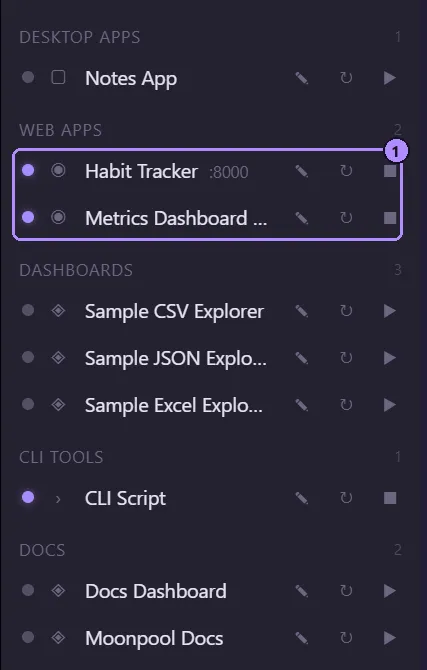
- 两个运行中的应用。它们的圆点亮起,停止(方块)取代了启动。
| 控件 | 作用 |
|---|---|
| 铅笔 | 编辑应用。 |
| 重启 | 先停止再重新启动。对已停止的应用,它直接启动。 |
| 启动(播放) | 启动应用并打开它的终端标签页。应用已停止时显示。 |
| 停止(方块) | 停止应用。应用运行中或启动中时显示。 |

- 状态圆点(运行时亮起)。
- 类型图标。
- 编辑(铅笔)。
- 重启。
- 停止(运行时代替启动显示)。
启动或停止正在进行时,这些控件会被一个转圈图标取代(“处理中…”)。
点击应用的 名称 会打开或切到它的终端标签页,绝不会启动任何东西。已停止应用的标签页会显示本次会话的日志。请使用启动或重启来启动它。只有 url 而没有 command 的 static 应用没有终端:启动会在你的浏览器中打开该网址。
把鼠标悬停在名称上,如果应用有 note 就显示它,否则显示它的名称。可以在编辑器或 apps.json 中设置 note。
MCP 子行
Section titled “MCP 子行”当某个 AI 客户端使用过某个应用自带的 MCP 工具后,应用下方会出现一个变暗的子行“MCP 服务器”。客户端连接期间,它的圆点亮起,悬停提示为“MCP 客户端已连接”。停止按钮会结束那个进程。
该行通过 processName 加 mcp 参数来找到进程;如果设置了应用的 mcpProcessName 模式,则按该模式查找。参见字段。
可以在设置中用 显示 MCP 进程 隐藏这些行。参见 MCP 设置。
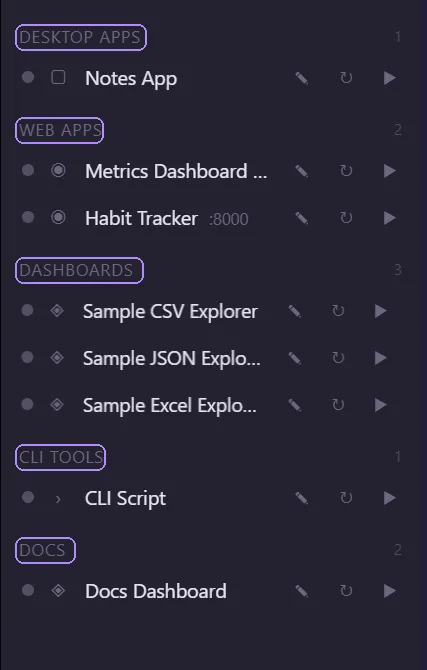
- 点击分组标题可折叠或展开它。旁边的数字是显示的应用数量。折叠状态会被记住。
- 在一个分组内,最近启动的应用排在最上面。从未启动过的应用保持它们在
apps.json中的顺序。刚启动的应用会发光并升到顶部。
在 筛选应用… 中输入文字即可缩小列表范围。它匹配应用名称和分组名称,不区分大小写。如果没有任何匹配,列表会显示:
没有与“<text>”匹配的应用。应用在这里以及下面的删除提示中,都会在文字两侧加上弯引号。
右键单击某一行,可看到:
| 菜单项 | 作用 |
|---|---|
| 编辑 | 打开应用编辑器。 |
| 重命名 | 把名称变成可编辑的输入框。Enter 或点击别处保存,Esc 取消。空名称或未改变的名称会被忽略。 |
| 设置图标… | 选择一个图片文件(png、jpg、jpeg、gif、svg、webp、ico)作为图标。 |
| 删除 | 询问 删除“<name>”?,并从 apps.json 中移除该条目。如果 Moonpool 正在运行该应用,会先停止它。 |
按 Esc 会关闭菜单而不执行任何操作。
拖动侧边栏与 CLI 面板之间的分隔条。宽度限制在 180 到 620 px 之间(默认 280),并且会被记住。CLI 面板折叠时,分隔条被锁定。参见终端标签页。
Moonpool 是来自以下团队的免费软件: FasterDB