向 Moonpool 添加应用或开发服务器
Moonpool 中的每个应用都是一个条目,包含启动命令、工作文件夹和可选的环境。Moonpool 会在它自己管理的终端中运行这条命令。
- 打开侧边栏顶部的 … 菜单,选择 添加应用。
- 输入 name,并选择 group。
- 选择 type:
web(监听端口的服务器)、desktop(原生应用)、static(一个页面)或cli(一条命令)。 - 设置 command,以及它运行所在的 cwd。
- 填写该类型需要的内容:web 需要 port 和 url,desktop 需要 processName,static 需要 url。只有
url的static应用不需要 command 或 cwd。 - 保存。应用会出现在侧边栏中。使用它的 启动 控件来启动。
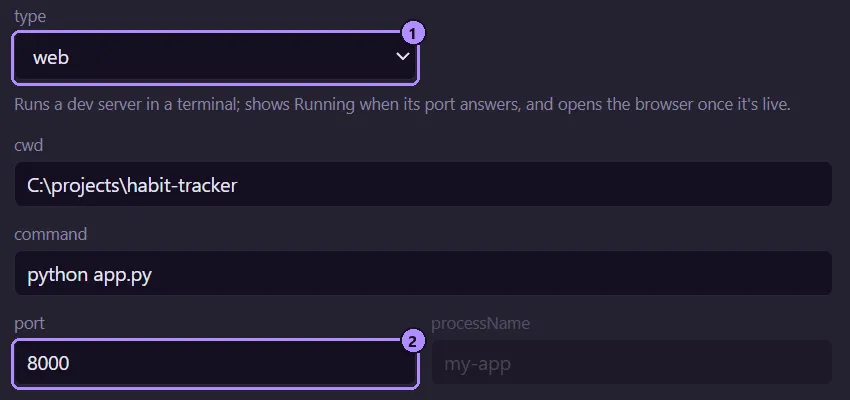
- type 下拉框;它的提示说明了该类型的运行方式。
- port 字段,供
web应用使用。
最终结果是 apps.json 中的一个条目,例如:
{ "id": "my-api", "name": "My API", "group": "Dev", "type": "web", "command": "npm run dev", "cwd": "C:\\code\\my-api", "port": 3000, "url": "http://localhost:3000"}点击应用的名称只会打开它的终端标签页,参见应用状态。
- Group。 从列表中选一个分组,或选择 + 新建分组… 并输入名称。返回列表 会回到列表。留空的分组会保存为
Apps。 - 变暗的字段 表示所选类型用不到它们,但它们仍会被保存。
- 不填名称就保存 会显示“name 为必填项。”
- 有未保存的更改时按 Esc 或关闭编辑器,会询问“放弃你的修改?”。
- 以后要修改某个应用,使用它所在行的铅笔图标,或右键单击它并选择 编辑。
在同一个菜单中选择 编辑 apps.json,保存文件,然后选择 重新加载。格式、校验规则和恢复方式见配置概览。
接下来看什么
Section titled “接下来看什么”Moonpool 是来自以下团队的免费软件: FasterDB