熟悉 Moonpool 主窗口
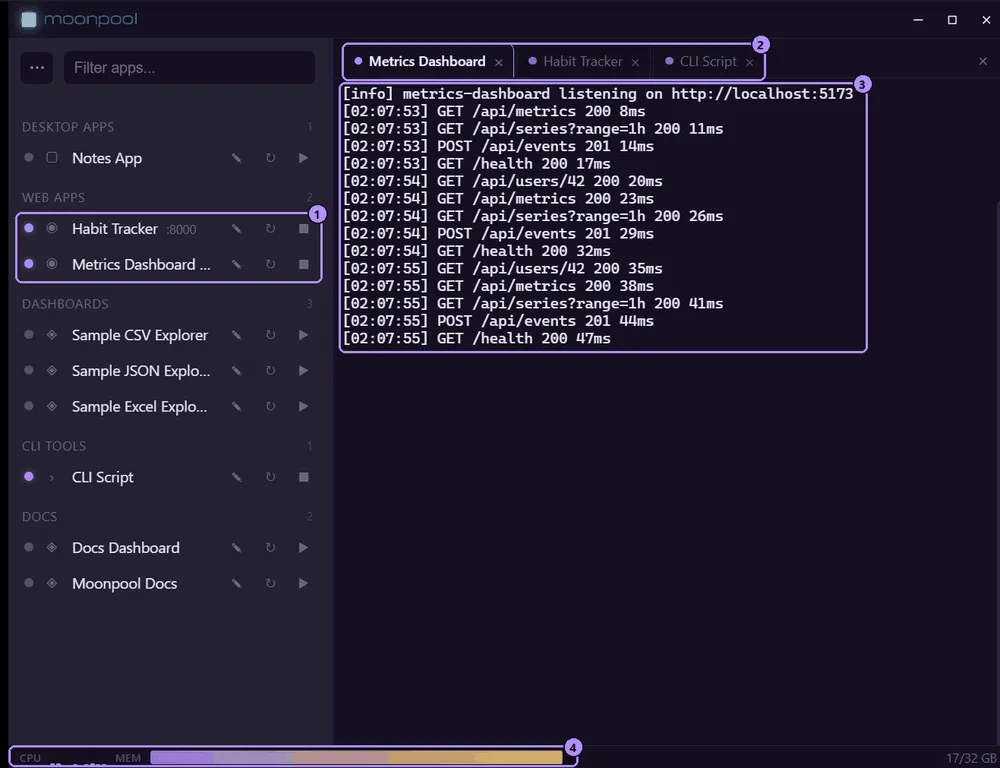
- 其中两个运行中的应用:状态圆点亮起,并且用停止按钮代替了播放按钮。
- 标签栏,每个打开过的应用一个标签页,当前标签页高亮显示。
- 当前应用的实时输出。
- CPU 和内存状态栏。
| 区域 | 内容 |
|---|---|
| 标题栏 | 最小化、最大化和关闭。 |
| 侧边栏 | 筛选框、… 菜单,以及按 group 分组的应用。参见侧边栏与菜单。 |
| CLI 面板 | 每个打开过的应用一个终端标签页。参见终端标签页。 |
| 状态栏 | 位于底部的实时 CPU 和内存。 |
拖动侧边栏与 CLI 面板之间的分隔条,可以调整侧边栏的宽度。

状态栏为每个 CPU 核心显示一根细条(悬停可看到“每个核心的 CPU 使用率”),然后是一根带有 used/total GB 标签的内存条。可以在设置中用 显示 CPU/内存状态栏 把它关掉(showStatusbar,参见设置窗口)。更改会立即生效。
筛选框左边的 … 按钮会打开菜单。

- … 菜单按钮。
- 筛选应用… 框。
| 菜单项 | 作用 |
|---|---|
| 添加应用 | 打开应用编辑器。参见添加应用。 |
| 编辑 apps.json | 用你的默认编辑器打开 apps.json,供手动编辑。 |
| 重新加载 | 从磁盘重新读取 apps.json(也可以按 F5,参见快捷键与缩放)。 |
| 设置 | 打开设置窗口。 |
| 帮助 | 打开本帮助。 |
| 关于 | 打开“关于”窗口,里面有版本号和更新检查。 |
| 安装 Moonpool… | 仅限 Windows。打开安装程序窗口,用来安装应用或制作便携副本。参见安装和便携模式。 |
端口冲突警告
Section titled “端口冲突警告”如果 apps.json 中有两个应用使用同一个 port,菜单底部会出现一行警告,例如:
端口 3000:App A / App B把鼠标悬停在上面可看到完整的句子。请在 apps.json 或应用编辑器中解决冲突;一旦不再有共用的端口,这一行就会消失。
当 apps.json 有错误时
Section titled “当 apps.json 有错误时”如果重新加载(或 F5)发现 apps.json 已无法解析或无法通过校验,Moonpool 会保留它已有的列表。侧边栏顶部会出现一条横幅,写着“apps.json 有错误,当前显示的是上次成功加载的列表。”,后面跟着具体的错误(悬停可看到完整文字)。下方的列表会变暗,但仍然可用,所以你可以照常启动和停止应用。横幅里的 编辑 apps.json 会打开该文件;修正后选择 重新加载,横幅就会消失。
在文件重新加载成功之前,Moonpool 不会保存来自应用编辑器、重命名、删除或设置图标的更改,所以损坏的文件绝不会被覆盖。
如果文件在 Moonpool 启动时就已经损坏,就没有更早的列表可保留:横幅会提示没有加载任何应用,侧边栏是空的。请修正文件后重新加载,或者回滚到最近的良好副本(参见如果文件有错误)。
没有打开任何标签页时,CLI 面板会显示“在左侧选择一个应用即可启动。”。它还包含两样只在没有标签页时才出现的东西:
- 更新横幅,在启动时发现有新版本时出现。参见更新。
- 复制提示词,一段现成的提示词,用来把配置应用的工作交给 AI 代理。参见 AI 代理:快速开始。
托盘图标、关闭、最小化、退出和总在最前,见托盘、关闭与最小化。
大小、位置与最大化状态
Section titled “大小、位置与最大化状态”Moonpool 会在两次运行之间记住主窗口的大小、位置和最大化状态。首次运行时以 1200x780 打开,位置由 Windows 决定。
如果保存的位置已不在任何已连接的显示器上(例如拔掉了一台显示器),位置会被忽略,改为在默认位置使用保存的大小。这个文件是配置文件夹中的 window-state.json(参见配置位于何处)。
侧边栏的宽度,以及 CLI 面板是否折叠,也会被记住。
Moonpool 是来自以下团队的免费软件: FasterDB