Moonpool 터미널 탭 사용하기: 열기, 닫기, 복사, 다시 시작
각 앱은 CLI 창의 전용 터미널 탭에서 실행됩니다.
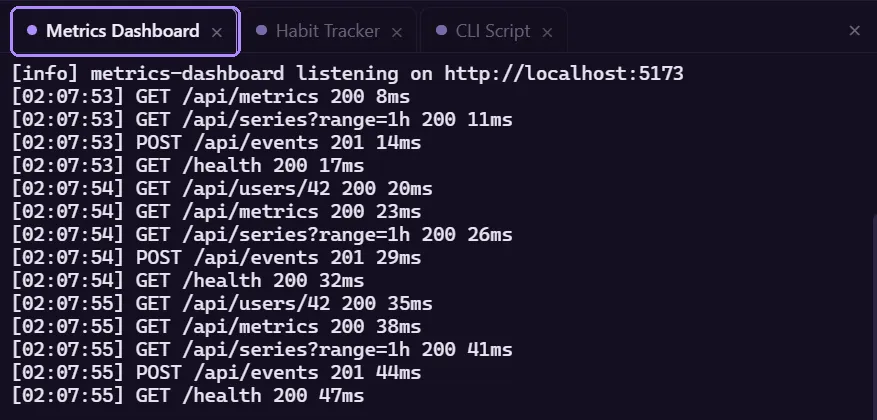
- 앱을 실행하거나 사이드바에서 앱 이름을 클릭하면 해당 탭이 열립니다. 이름을 클릭해도 아무것도 시작되지 않습니다. 앱 상태를 참고하세요.
- 앱이 실행 중이면 탭의 점이 켜집니다.
- 탭의 x는 탭을 닫습니다. 앱을 중지하지는 않습니다. 이름을 다시 클릭하면 탭이 다시 열리며, 이번 세션의 로그가 표시됩니다.
창 접기
섹션 제목: “창 접기”탭 표시줄 맨 오른쪽의 x(“CLI 창 숨기기”)는 CLI 창을 접고 창 크기를 사이드바만 남도록 줄입니다. 터미널은 계속 실행되며 스크롤백도 유지됩니다.
검색 상자 옆에 화살표(셰브런)가 나타나 이전 너비로 창을 되돌릴 수 있습니다. 업데이트 배너가 CLI 창 안에 있으므로 업데이트가 대기 중일 때는 이 화살표가 깜박입니다.
복사와 붙여넣기
섹션 제목: “복사와 붙여넣기”| 동작 | 결과 |
|---|---|
| 마우스로 텍스트 선택 | 버튼을 놓으면 클립보드에 복사되고 선택이 해제됩니다. |
| 가운데 클릭 | 클립보드 내용을 터미널에 붙여 넣습니다. |
| 모두 복사 버튼(오른쪽 위, 마우스를 올리면 나타남) | 스크롤백 전체를 텍스트로 복사합니다. |
스크롤백
섹션 제목: “스크롤백”각 터미널은 10,000줄을 보관합니다.
프로세스가 종료되면
섹션 제목: “프로세스가 종료되면”프로세스가 종료되면 터미널에 다음이 출력됩니다.
[프로세스가 종료됨]탭은 출력이 그대로 유지된 채 열려 있습니다. [프로세스가 종료됨] 줄은 설정한 언어로 표시됩니다.
다시 시작
섹션 제목: “다시 시작”다시 시작(또는 중지된 앱에서 실행)은 같은 탭에서 새 실행을 시작합니다. 탭이 다시 만들어지고, 이번 세션의 이전 출력이 세션 로그에서 재생됩니다.
이번 세션에서 앱이 이미 실행된 적이 있으면 Moonpool이 먼저 세션 로그에 흐릿한 구분선을 기록하여, 이전 출력과 새 실행 사이에 표시되게 합니다.
---------- restarted 2026-10-05 09:14:02 ----------새 실행이 화면을 지우면서 시작하는 경우, 이전 출력은 지워지지 않고 스크롤백으로 밀려납니다.
세션 로그
섹션 제목: “세션 로그”앱이 출력하는 모든 내용은 cli-output\ 아래의 로그 파일에도 기록되며, Moonpool 세션마다 앱당 파일 하나입니다. 위치, 보관 방식, 세션이 끝난 뒤에도 앱 출력 로그 보관 설정은 로그에 있습니다.
Moonpool은 다음에서 제공하는 무료 소프트웨어입니다: FasterDB