Moonpool 허브 창 둘러보기
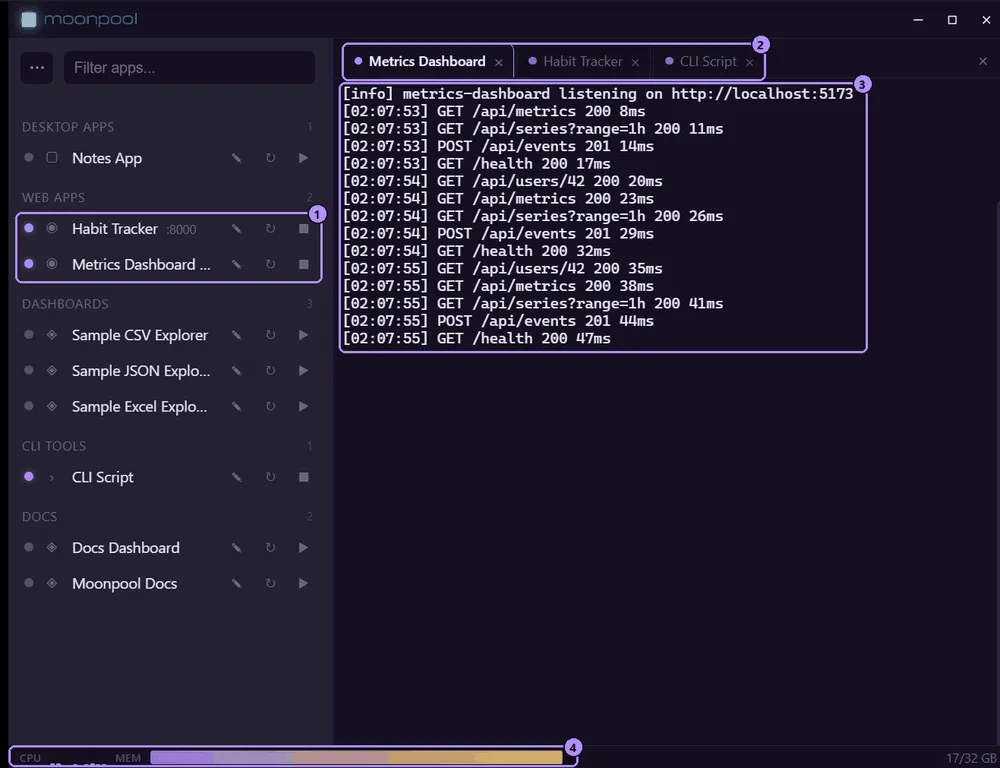
- 실행 중인 앱 두 개: 재생 대신 켜진 상태 점과 중지 버튼이 표시됩니다.
- 탭 표시줄: 열린 앱마다 탭이 하나씩 있고, 활성 탭이 강조 표시됩니다.
- 활성 앱의 실시간 출력.
- CPU 및 메모리 상태 표시줄.
레이아웃
섹션 제목: “레이아웃”| 영역 | 내용 |
|---|---|
| 제목 표시줄 | 최소화, 최대화, 닫기. |
| 사이드바 | 검색 상자, … 메뉴, group별로 묶인 앱. 사이드바와 메뉴를 참고하세요. |
| CLI 창 | 열린 앱마다 터미널 탭이 하나씩 있습니다. 터미널 탭을 참고하세요. |
| 상태 표시줄 | 하단에 표시되는 실시간 CPU 및 메모리. |
사이드바와 CLI 창 사이의 구분선을 끌어서 사이드바 크기를 조절합니다.
상태 표시줄
섹션 제목: “상태 표시줄”
상태 표시줄에는 CPU 코어마다 가는 막대가 하나씩 표시되고(마우스를 올리면 “코어별 CPU 사용량”), 그 옆에
used/total GB 레이블이 붙은 메모리 막대가 표시됩니다. 설정의 CPU/메모리 상태 표시줄 표시(showStatusbar,
설정 창 참고)로 끌 수 있습니다. 변경 사항은 즉시 적용됩니다.
… 메뉴
섹션 제목: “… 메뉴”검색 상자 왼쪽의 … 버튼이 메뉴를 엽니다.

- … 메뉴 버튼.
- 앱 검색… 상자.
| 항목 | 동작 |
|---|---|
| 앱 추가 | 앱 편집기를 엽니다. 앱 추가를 참고하세요. |
| apps.json 편집 | 직접 편집할 수 있도록 apps.json을 기본 편집기에서 엽니다. |
| 새로 고침 | 디스크에서 apps.json을 다시 읽습니다(F5도 같습니다. 단축키와 확대/축소 참고). |
| 설정 | 설정 창을 엽니다. |
| 도움말 | 이 도움말을 엽니다. |
| 정보 | 버전과 업데이트 확인이 있는 정보 창을 엽니다. |
| Moonpool 설치… | Windows 전용입니다. 앱을 설치하거나 포터블 복사본을 만들 수 있는 설치 창을 엽니다. 설치와 포터블 모드를 참고하세요. |
포트 충돌 경고
섹션 제목: “포트 충돌 경고”apps.json의 두 앱이 같은 port를 사용하면 메뉴 맨 아래에 경고 행이 나타납니다. 예를 들면 다음과 같습니다.
port 3000: App A / App B마우스를 올리면 전체 문장이 표시됩니다. apps.json 또는 앱 편집기에서 충돌을 해결하세요. 공유되는 포트가 없어지면 행이 사라집니다.
apps.json에 오류가 있을 때
섹션 제목: “apps.json에 오류가 있을 때”새로 고침(또는 F5)했을 때 apps.json이 더 이상 파싱되지 않거나 유효성 검사를 통과하지 못하면
Moonpool은 이미 가지고 있던 목록을 유지합니다. 사이드바 상단의 배너에 “apps.json에 오류가 있어
마지막으로 불러온 목록을 표시합니다.“라는 문구와 오류 내용이 표시됩니다(마우스를 올리면 전체
텍스트가 표시됩니다). 아래의 목록은 흐리게 표시되지만 계속 동작하므로 평소처럼 앱을 시작하고 중지할 수
있습니다. 배너의 apps.json 편집이 파일을 엽니다. 파일을 고치고 새로 고침을 선택하면 배너가
사라집니다.
파일을 다시 불러올 수 있을 때까지 Moonpool은 앱 편집기, 이름 바꾸기, 삭제, 아이콘 설정의 변경 사항을 저장하지 않으므로 잘못된 파일을 덮어쓰는 일이 없습니다.
Moonpool을 시작할 때 파일이 이미 손상되어 있으면 유지할 이전 목록이 없습니다. 배너에 불러온 앱이 없다고 표시되고 사이드바는 비어 있습니다. 파일을 고친 뒤 새로 고침하거나, 최근의 정상 복사본으로 되돌리세요(파일이 손상된 경우 참고).
빈 화면
섹션 제목: “빈 화면”열린 탭이 없으면 CLI 창에 “왼쪽에서 앱을 선택하면 실행됩니다.“라고 표시됩니다. 탭이 하나도 열려 있지 않을 때만 나타나는 항목도 두 가지 있습니다.
- 업데이트 배너: 시작할 때 더 새로운 버전이 발견된 경우입니다. 업데이트를 참고하세요.
- 프롬프트 복사: 앱 설정을 AI 에이전트에게 맡기는 미리 만들어진 프롬프트입니다. AI 에이전트: 빠른 시작을 참고하세요.
트레이 아이콘, 닫기, 최소화, 종료, 항상 위에 표시는 트레이, 닫기, 최소화에 있습니다.
크기, 위치, 최대화 상태
섹션 제목: “크기, 위치, 최대화 상태”Moonpool은 허브 창의 크기, 위치, 최대화 상태를 실행할 때마다 기억합니다. 처음 실행하면 Windows가 정한 위치에 1200x780 크기로 열립니다.
저장된 위치가 더 이상 연결된 어떤 디스플레이에도 없으면(예를 들어 모니터를 뺀 경우) 위치는 무시되고
저장된 크기가 기본 위치에서 사용됩니다. 파일은 설정 폴더의 window-state.json입니다
(설정 위치 참고).
사이드바 너비와 CLI 창이 접혀 있는지 여부도 함께 기억됩니다.
Moonpool은 다음에서 제공하는 무료 소프트웨어입니다: FasterDB