Moonpool 설정 변경하기: 설정과 정보 창의 모든 옵션
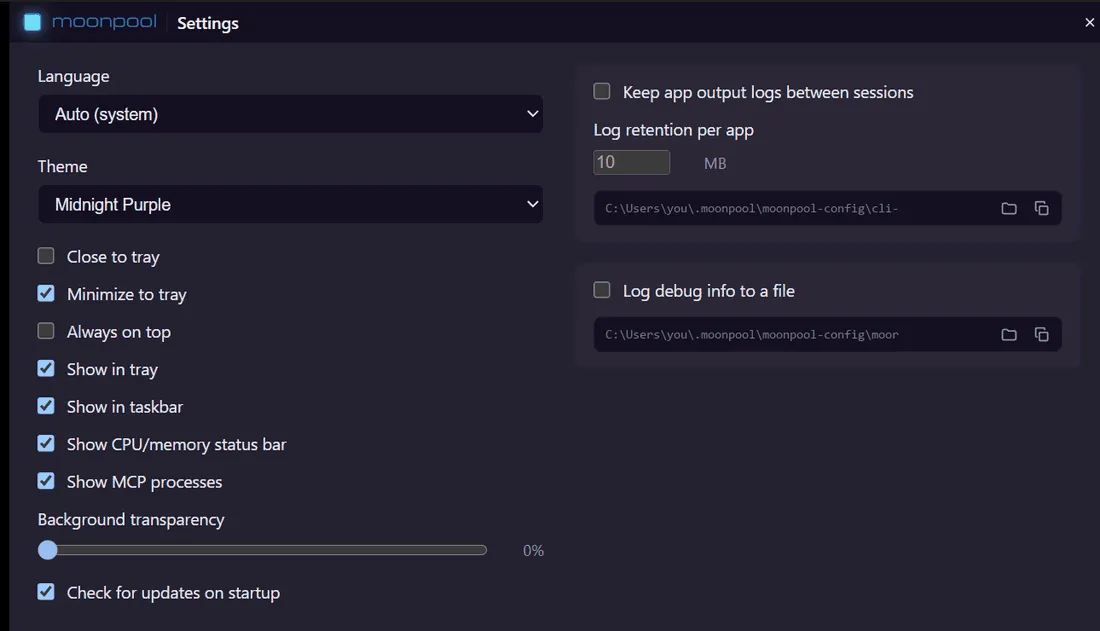
허브의 “…” 메뉴에서 설정을 엽니다. 변경 사항은 바꾸는 즉시 저장됩니다. Esc를 누르면 창이
닫힙니다. 이 페이지는 모든 설정의 전체 목록입니다. 각 설정은 표시된 키로 settings.json에
저장되며, 파일 자체는 settings.json에서 설명합니다.
컨트롤 초기화
섹션 제목: “컨트롤 초기화”확인란, 슬라이더, 숫자 입력란을 오른쪽 클릭하면 해당 설정만 기본값으로 되돌립니다. 각 컨트롤에 마우스를 올리면 나타나는 툴팁에도 그렇게 적혀 있습니다. 언어와 테마 선택기에는 초기화가 없습니다.
왼쪽 열
섹션 제목: “왼쪽 열”| 컨트롤 | 키 | 기본값 | 동작 |
|---|---|---|---|
| 언어 | locale |
자동 (시스템) | Moonpool 자체 텍스트의 언어입니다. 즉시 적용됩니다. 테마, 언어, 투명도를 참고하세요. |
| 테마 | 없음 (브라우저 저장소) | 자동 (시스템) | 색상 테마입니다. 버튼을 누르면 모든 테마의 미리보기가 있는 테마 브라우저가 열리고, 하나를 클릭하면 즉시 적용됩니다. 테마, 언어, 투명도를 참고하세요. |
| 닫을 때 트레이로 숨기기 | closeToTray |
꺼짐 | 켜짐: 창을 닫으면 Moonpool이 트레이로 숨겨집니다. 꺼짐: 닫으면 종료됩니다. |
| 최소화할 때 트레이로 숨기기 | minimizeToTray |
켜짐 | 켜짐: 최소화하면 Moonpool이 트레이로 숨겨지고 작업 표시줄에서 사라집니다. 꺼짐: 작업 표시줄로 최소화됩니다. |
| 항상 위에 표시 | alwaysOnTop |
꺼짐 | 모든 Moonpool 창을 다른 창보다 위에 유지합니다. |
| 트레이에 표시 | showInTray |
켜짐 | 트레이 아이콘을 계속 표시합니다. |
| 작업 표시줄에 표시 | showInTaskbar |
켜짐 | 작업 표시줄 버튼을 계속 표시합니다. |
| CPU/메모리 상태 표시줄 표시 | showStatusbar |
켜짐 | 허브 하단의 실시간 CPU 및 메모리 막대입니다. |
| MCP 프로세스 표시 | showMcpProcesses |
켜짐 | 앱의 MCP 도구를 사용 중일 때 해당 앱의 MCP 프로세스를 사이드바에 MCP 하위 행으로 표시합니다. |
| 배경 투명도 | transparency |
0% | 0에서 90까지 5단위로 조절하는 슬라이더입니다. 테마, 언어, 투명도를 참고하세요. |
| 시작할 때 업데이트 확인 | checkOnStartup |
켜짐 | 실행할 때 GitHub에서 새 버전을 확인하고, 발견되면 배너를 표시합니다. 업데이트를 참고하세요. |
트레이와 작업 표시줄 잠금
섹션 제목: “트레이와 작업 표시줄 잠금”트레이에 표시와 작업 표시줄에 표시 중 적어도 하나는 켜져 있어야 합니다. 그렇지 않으면 숨겨진 창을 다시 불러올 방법이 없기 때문입니다. 하나만 켜져 있으면 그 확인란은 다른 하나를 다시 켤 때까지 비활성화됩니다.
오른쪽 열: 로그
섹션 제목: “오른쪽 열: 로그”| 컨트롤 | 키 | 기본값 | 동작 |
|---|---|---|---|
| 세션이 끝난 뒤에도 앱 출력 로그 보관 | cliLogging |
꺼짐 | 실행 중인 세션의 터미널 출력은 해당 세션의 탭을 위해 항상 보관됩니다. 켜짐: 이전 세션의 로그가 cli-output\ 아래 디스크에 남으며 보관 용량 설정이 상한이 됩니다. 꺼짐: 해당 앱을 다음에 실행할 때 삭제됩니다. |
| 앱별 로그 보관 용량 | logRetentionMb |
10 MB | 각 앱의 로그 전체 크기 상한입니다. 최솟값은 1입니다. 위의 토글이 꺼져 있으면 비활성화됩니다. 현재 세션의 로그는 상한에 포함되지만 상한 때문에 잘리거나 삭제되지 않습니다. |
| 디버그 정보를 파일에 기록 | debugLogging |
꺼짐 | apps.json 로드, 실행, 오류를 moonpool.log에 기록합니다. |
각 로그 그룹 아래에는 위치를 보여 주는 경로 필드와 버튼 두 개가 있습니다.
- 폴더 열기 버튼은 파일 관리자에서 폴더를 엽니다(
cli-output\에는 CLI 로그 폴더 열기,moonpool.log에는 로그 열기). - 복사 버튼은 경로를 클립보드에 복사합니다(CLI 로그 폴더 경로 복사, 로그 파일 경로 복사).
로그 파일 형식, 다시 시작 구분선, 보관 규칙은 로그에 있습니다.
확인란을 저장할 수 없으면 창 상단에 빨간 메시지가 표시되고 확인란이 원래대로 되돌아갑니다.
정보 창
섹션 제목: “정보 창”“…” 메뉴에서 정보를 엽니다.
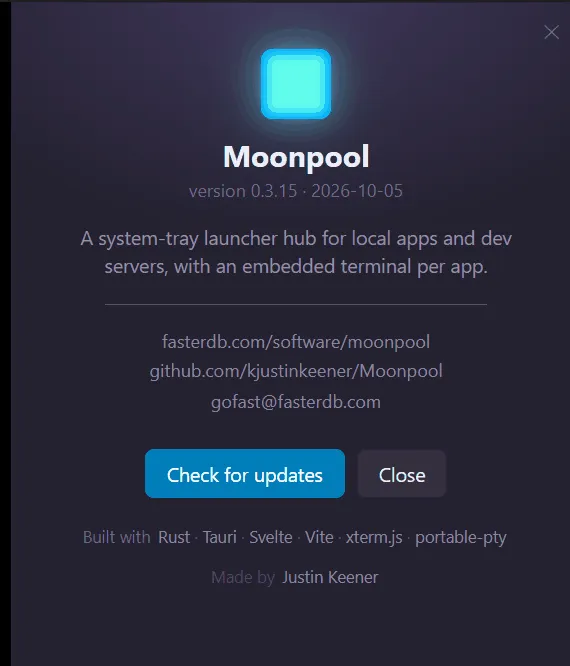
다음 내용이 표시됩니다.
- 버전과 빌드 날짜.
- 프로젝트 사이트, GitHub 저장소, 문의 주소 링크.
- 업데이트 확인. 새 버전이 있으면 다운로드하고 검증하고 설치한 뒤 Moonpool을 다시 시작합니다. 없으면 최신 버전을 사용 중이라고 알리고, 확인에 실패하면 오류를 표시합니다.
- Moonpool을 만드는 데 사용한 라이브러리와 제작자 정보.
Esc를 누르면 닫힙니다. 정보 창은 테마, 투명도, 언어 설정을 실시간으로 따릅니다.
Moonpool은 다음에서 제공하는 무료 소프트웨어입니다: FasterDB