Moonpool에 앱 또는 개발 서버 추가하기
Moonpool의 각 앱은 실행 명령, 작업 폴더, 선택적인 환경 변수로 이루어진 항목 하나입니다. Moonpool은 명령을 자체 관리 터미널에서 실행합니다.
앱 추가
섹션 제목: “앱 추가”- 사이드바 상단의 … 메뉴를 열고 앱 추가를 선택합니다.
- name을 입력하고 group을 고릅니다.
- type을 고릅니다.
web(포트에서 대기하는 서버),desktop(네이티브 앱),static(페이지),cli(명령) 중 하나입니다. - command와 명령을 실행할 cwd를 설정합니다.
- 유형에 필요한 항목을 채웁니다. web은 port와 url, desktop은 processName,
static은 url입니다.
url만 있는static앱에는 command나 cwd가 필요하지 않습니다. - 저장합니다. 앱이 사이드바에 나타납니다. 앱의 실행 컨트롤로 시작하세요.
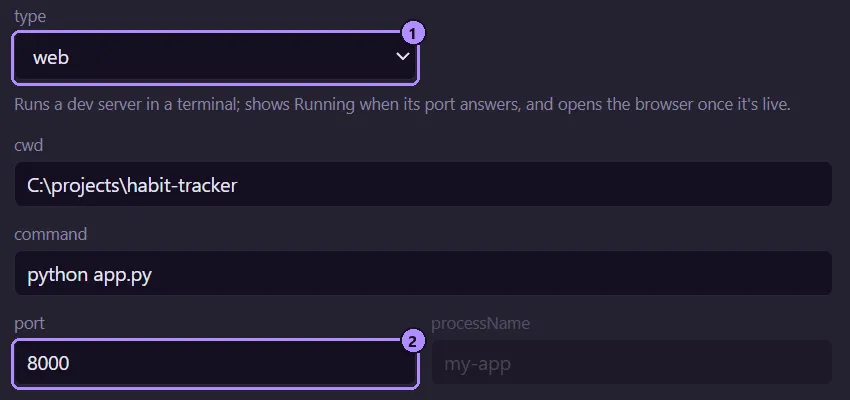
- type 선택. 힌트에 해당 유형의 실행 방식이 설명됩니다.
- port 필드.
web앱에서 사용합니다.
결과는 apps.json의 항목 하나이며, 예를 들면 다음과 같습니다.
{ "id": "my-api", "name": "My API", "group": "Dev", "type": "web", "command": "npm run dev", "cwd": "C:\\code\\my-api", "port": 3000, "url": "http://localhost:3000"}앱 이름을 클릭하면 터미널 탭만 열립니다. 앱 상태를 참고하세요.
앱 편집기
섹션 제목: “앱 편집기”- Group. 목록에서 그룹을 고르거나 **+ 새 그룹…**을 선택해 이름을 입력합니다.
목록으로 돌아가기를 누르면 목록으로 돌아갑니다. 비워 둔 그룹은
Apps로 저장됩니다. - 흐리게 표시된 필드는 선택한 유형에서 사용하지 않습니다. 그래도 저장은 됩니다.
- 이름 없이 저장하면
name은 필수입니다.가 표시됩니다. - 저장하지 않은 변경 사항이 있을 때 Esc를 누르거나 편집기를 닫으면 “변경 사항을 취소할까요?“라고 묻습니다.
- 나중에 앱을 바꾸려면 행의 연필을 사용하거나, 행을 오른쪽 클릭해서 편집을 선택합니다.
직접 편집
섹션 제목: “직접 편집”같은 메뉴에서 apps.json 편집을 선택하고, 파일을 저장한 다음 새로 고침을 선택합니다. 형식, 유효성 검사 규칙, 복구 방법은 설정 개요에 있습니다.
다음으로 볼 내용
섹션 제목: “다음으로 볼 내용”Moonpool은 다음에서 제공하는 무료 소프트웨어입니다: FasterDB