Lire la barre latérale : voyants d'état, groupes, filtre et menu d'une ligne
La barre latérale liste chaque app d’apps.json, groupée selon le champ group de chaque app. Voir Champs d’une app.
Chaque ligne affiche un voyant d’état, l’icône de l’app (ou un glyphe de type s’il n’y a pas d’icône), le nom, le port s’il est défini (:3000) et des commandes.
| Voyant | Signification |
|---|---|
| Plein | en cours |
| Pulsant | démarrage… : Moonpool a démarré l’app mais elle n’est pas encore détectée active |
| Gris | arrêtée |
Survolez le voyant pour voir le mot.
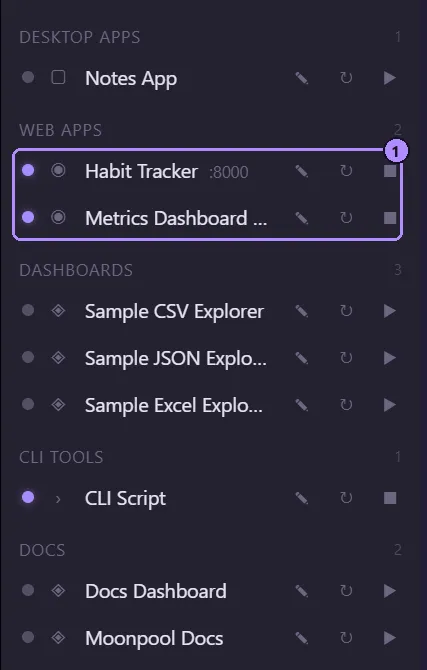
- Deux apps en cours d’exécution. Leurs voyants sont allumés et Arrêter (le carré) remplace Lancer.
| Commande | Action |
|---|---|
| Crayon | Modifier l’app. |
| Redémarrer | Arrêter puis relancer. Sur une app arrêtée, la lance simplement. |
| Lancer (lecture) | Démarre l’app et ouvre son onglet de terminal. Affiché quand l’app est arrêtée. |
| Arrêter (carré) | Arrête l’app. Affiché pendant qu’elle est en cours d’exécution ou en démarrage. |

- Voyant d’état (allumé pendant l’exécution).
- Icône de type.
- Modifier (crayon).
- Redémarrer.
- Arrêter (affiché à la place de Lancer pendant l’exécution).
Pendant qu’un lancement ou un arrêt est en cours, les commandes sont remplacées par un indicateur de chargement (En cours...).
Cliquer sur le nom d’une app ouvre ou active son onglet de terminal et ne lance jamais rien. Un onglet d’app arrêtée affiche le journal de cette session. Utilisez Lancer ou Redémarrer pour la démarrer. Une app static qui n’a qu’une url et pas de command n’a pas de terminal : Lancer ouvre l’URL dans votre navigateur.
Infobulle
Section intitulée « Infobulle »Survoler le nom affiche la note de l’app s’il y en a une, sinon son nom. Définissez note dans l’éditeur ou dans apps.json.
Sous-ligne MCP
Section intitulée « Sous-ligne MCP »Quand un client IA a utilisé les outils MCP propres à une app, une sous-ligne atténuée
Serveur MCP apparaît sous l’app. Son voyant est allumé et l’infobulle indique « Client MCP
connecté » tant que le client est connecté. Un bouton d’arrêt met fin à ce processus.
La ligne trouve le processus par processName plus l’argument mcp, ou par le motif
mcpProcessName de l’app quand il est défini. Voir champs.
Masquez ces lignes avec Afficher les processus MCP dans les Paramètres. Voir Configuration MCP.
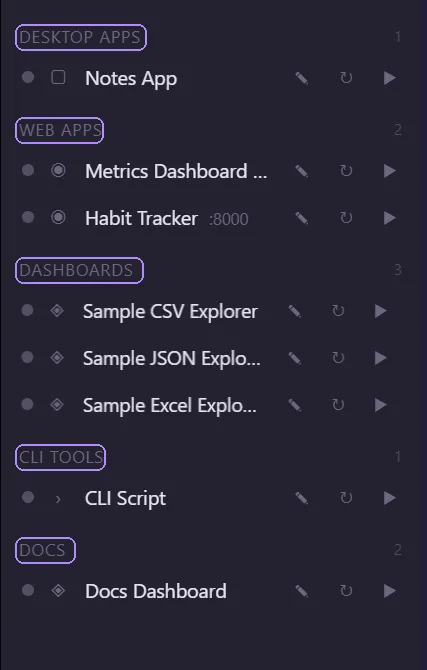
- Cliquez sur un titre de groupe pour le replier ou le déplier. Le nombre à côté est le nombre d’apps affichées. Les groupes repliés sont mémorisés.
- Dans un groupe, l’app démarrée le plus récemment est en haut. Les apps jamais démarrées gardent l’ordre de
apps.json. Une app tout juste lancée brille et monte en haut.
Zone de filtre
Section intitulée « Zone de filtre »Saisissez dans Filtrer les apps… pour réduire la liste. Elle correspond au nom de l’app et au nom du groupe, sans tenir compte de la casse. Si rien ne correspond, la liste affiche :
Aucune app ne correspond à « <text> ».L’app affiche des guillemets typographiques autour du texte, ici et dans l’invite de suppression ci-dessous.
Menu du clic droit
Section intitulée « Menu du clic droit »Faites un clic droit sur une ligne pour obtenir :
| Élément | Action |
|---|---|
| Modifier | Ouvre l’éditeur d’app. |
| Renommer | Transforme le nom en champ de saisie. Entrée ou un clic ailleurs enregistre, Échap annule. Un nom vide ou inchangé est ignoré. |
| Choisir une icône… | Choisissez un fichier image (png, jpg, jpeg, gif, svg, webp, ico) à utiliser comme icône. |
| Supprimer | Demande Supprimer « <name> » ? et retire l’entrée d’apps.json. Si Moonpool exécute l’app, elle est d’abord arrêtée. |
Échap ferme le menu sans agir.
Redimensionnement
Section intitulée « Redimensionnement »Faites glisser le séparateur entre la barre latérale et le panneau CLI. La largeur est limitée de 180 à 620 px (280 par défaut) et mémorisée. Le séparateur est verrouillé tant que le panneau CLI est réduit. Voir Onglets de terminal.
Moonpool est un logiciel gratuit de FasterDB