Ajouter une app ou un serveur de développement à Moonpool
Chaque app de Moonpool est une entrée composée d’une commande de lancement, d’un dossier de travail et, en option, d’un environnement. Moonpool exécute la commande dans son propre terminal géré.
Ajouter une app
Section intitulée « Ajouter une app »- Ouvrez le menu … en haut de la barre latérale et choisissez Ajouter une app.
- Saisissez un name et choisissez un group.
- Choisissez le type :
web(serveur sur un port),desktop(app native),static(une page) oucli(une commande). - Définissez la command et le cwd dans lequel elle s’exécute.
- Renseignez ce dont le type a besoin : port et url pour web, processName pour desktop,
url pour static. Une app
staticavec seulement uneurln’a besoin ni de command ni de cwd. - Enregistrez. L’app apparaît dans la barre latérale. Utilisez son contrôle Lancer pour la démarrer.
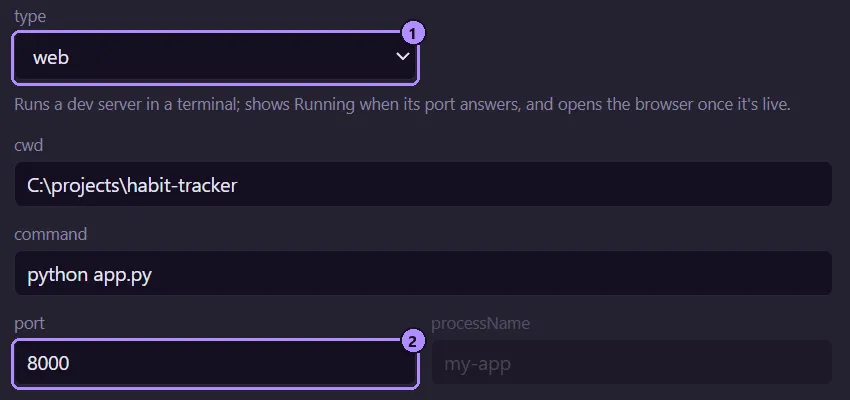
- La liste déroulante type ; son indication explique comment ce type s’exécute.
- Le champ port, utilisé par les apps
web.
Le résultat est une entrée dans apps.json, par exemple :
{ "id": "my-api", "name": "My API", "group": "Dev", "type": "web", "command": "npm run dev", "cwd": "C:\\code\\my-api", "port": 3000, "url": "http://localhost:3000"}Un clic sur le nom d’une app ouvre seulement son onglet de terminal ; voir États d’une app.
L’éditeur d’app
Section intitulée « L’éditeur d’app »- Groupe. Choisissez un groupe dans la liste, ou choisissez + Nouveau groupe… et saisissez un nom.
retour à la liste revient à la liste. Un groupe vide est enregistré sous le nom
Apps. - Les champs grisés ne sont pas utilisés par le type sélectionné. Ils sont tout de même enregistrés.
- Enregistrer sans nom affiche
le nom est obligatoire. - Échap ou la fermeture de l’éditeur avec des modifications non enregistrées affiche « Abandonner vos modifications ? ».
- Pour modifier une app plus tard, utilisez le crayon sur sa ligne, ou faites un clic droit dessus et choisissez Modifier.
Modifier à la main
Section intitulée « Modifier à la main »Choisissez Modifier apps.json dans le même menu, enregistrez le fichier, puis choisissez Recharger. Le format, les règles de validation et les options de récupération se trouvent dans la Vue d’ensemble de la configuration.
Pour aller plus loin
Section intitulée « Pour aller plus loin »- Champs d’une app : chaque clé et son rôle.
- Types d’app : comment chaque type se lance et affiche « en cours ».
- Arrêter et redémarrer : que régler quand Arrêter laisse quelque chose en cours d’exécution, et pourquoi les apps Docker demandent de l’attention.
- Chemins et environnement :
{MP_HOME}, chemins./etenv. - Exemples : des entrées complètes à copier.
- Guides pratiques : serveurs de développement en arrière-plan, scripts Python, ports.
- Mode portable
- Mises à jour
Moonpool est un logiciel gratuit de FasterDB