Se repérer dans la fenêtre du hub de Moonpool
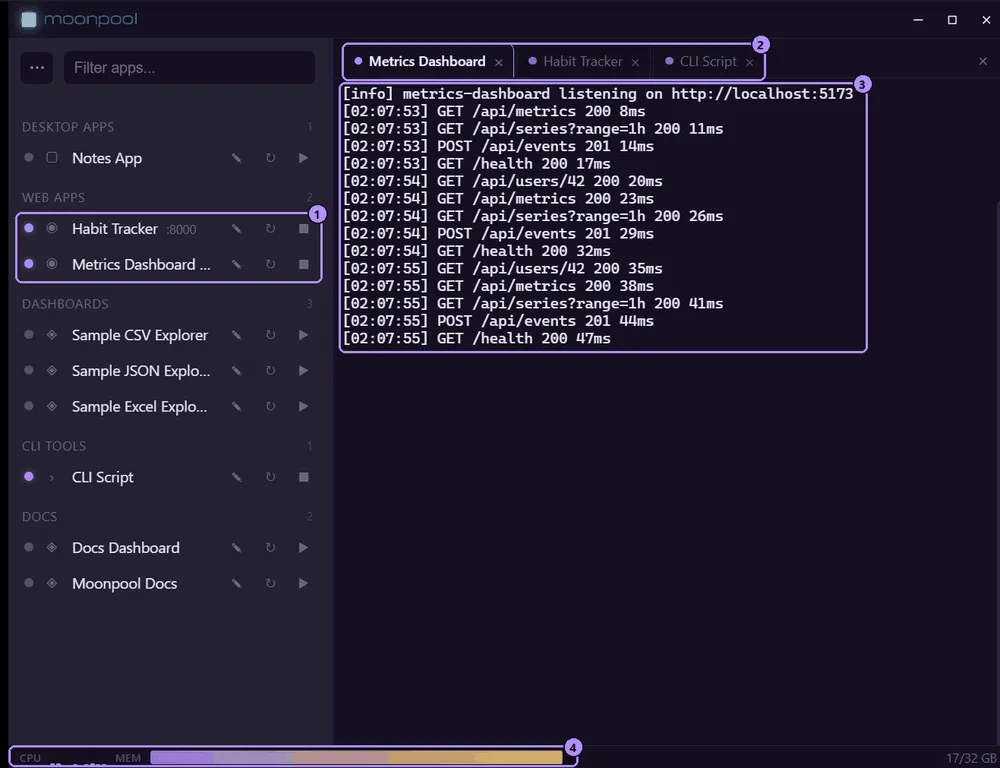
- Deux des apps en cours d’exécution : un voyant d’état allumé et un bouton d’arrêt au lieu de la lecture.
- La bande d’onglets, un onglet par app ouverte, avec l’onglet actif mis en évidence.
- La sortie en direct de l’app active.
- La barre d’état CPU et mémoire.
Disposition
Section intitulée « Disposition »| Zone | Ce qu’elle contient |
|---|---|
| Barre de titre | Réduire, agrandir et fermer. |
| Barre latérale | La zone de filtre, le menu … et vos apps groupées par group. Voir Barre latérale et menus. |
| Panneau CLI | Un onglet de terminal par app ouverte. Voir Onglets de terminal. |
| Barre d’état | CPU et mémoire en direct, en bas. |
Faites glisser le séparateur entre la barre latérale et le panneau CLI pour redimensionner la barre latérale.
Barre d’état
Section intitulée « Barre d’état »
La barre d’état affiche une fine barre par cœur de CPU (survolez-la pour voir « Utilisation du CPU par cœur »), puis une
barre de mémoire avec une étiquette used/total Go. Désactivez-la avec Afficher la barre d’état CPU/mémoire dans les Paramètres (showStatusbar ; voir Fenêtre des paramètres). Le changement s’applique immédiatement.
Le menu …
Section intitulée « Le menu … »Le bouton … à gauche de la zone de filtre ouvre le menu.

- Le bouton de menu ….
- La zone Filtrer les apps….
| Élément | Action |
|---|---|
| Ajouter une app | Ouvre l’éditeur d’app. Voir Ajouter des apps. |
| Modifier apps.json | Ouvre apps.json dans votre éditeur par défaut pour une modification manuelle. |
| Recharger | Relit apps.json depuis le disque (aussi F5, voir Raccourcis et zoom). |
| Paramètres | Ouvre la fenêtre des Paramètres. |
| Aide | Ouvre cette aide. |
| À propos | Ouvre la fenêtre À propos, avec la version et la recherche de mises à jour. |
| Installer Moonpool… | Windows uniquement. Ouvre la fenêtre d’installation, pour installer l’app ou créer une copie portable. Voir Installation et Mode portable. |
Avertissement de conflit de port
Section intitulée « Avertissement de conflit de port »Si deux apps de apps.json utilisent le même port, une ligne d’avertissement apparaît en bas du menu, par exemple :
port 3000 : App A / App BSurvolez-la pour voir la phrase complète. Corrigez le conflit dans apps.json ou dans l’éditeur d’app ; la ligne disparaît dès qu’aucun port n’est partagé.
Quand apps.json contient une erreur
Section intitulée « Quand apps.json contient une erreur »Si Recharger (ou F5) constate qu’apps.json ne s’analyse plus ou ne passe plus la validation,
Moonpool conserve la liste qu’il avait déjà. Un bandeau en haut de la barre latérale indique
« apps.json contient une erreur ; affichage de la dernière liste chargée. », suivi de l’erreur
(survolez-la pour voir le texte complet). La liste en dessous est atténuée mais reste utilisable :
vous pouvez donc démarrer et arrêter des apps comme d’habitude. Modifier apps.json dans le
bandeau ouvre le fichier ; corrigez-le et choisissez Recharger, et le bandeau disparaît.
Tant que le fichier ne se charge pas de nouveau, Moonpool n’enregistre pas les modifications venant de l’éditeur d’app, du renommage, de la suppression ou du choix d’icône : un mauvais fichier n’est donc jamais écrasé.
Si le fichier est déjà cassé au démarrage de Moonpool, il n’y a aucune liste antérieure à conserver : le bandeau indique qu’aucune app n’est chargée et la barre latérale est vide. Corrigez le fichier et rechargez, ou revenez à une bonne copie récente (voir Si le fichier est mauvais).
Écran vide
Section intitulée « Écran vide »Quand aucun onglet n’est ouvert, le panneau CLI affiche « Choisissez une app à gauche pour la lancer. » Il contient aussi deux éléments qui n’apparaissent que lorsqu’aucun onglet n’est ouvert :
- Le bandeau de mise à jour, quand une version plus récente a été trouvée au démarrage. Voir Mises à jour.
- Copier le prompt, un prompt prêt à l’emploi qui confie la configuration de vos apps à un agent IA. Voir Agents IA : démarrage rapide.
L’icône de la zone de notification, la fermeture, la réduction, Quitter et le premier plan permanent sont décrits dans Zone de notification, fermeture et réduction.
Taille, position et état agrandi
Section intitulée « Taille, position et état agrandi »Moonpool mémorise la taille, la position et l’état agrandi de la fenêtre du hub d’une exécution à l’autre. Au premier lancement, elle s’ouvre en 1200x780, à la position choisie par Windows.
Si la position enregistrée ne se trouve plus sur aucun écran connecté (par exemple un moniteur
débranché), la position est ignorée et la taille enregistrée est utilisée à l’emplacement par
défaut. Le fichier est window-state.json dans le dossier de configuration (voir
Où se trouve la configuration).
La largeur de la barre latérale et le fait que le panneau CLI soit réduit sont aussi mémorisés.
Moonpool est un logiciel gratuit de FasterDB