Lee la barra lateral: puntos de estado, grupos, filtro y menú de fila
La barra lateral lista todas las apps de apps.json, agrupadas por el campo group de cada app. Consulta Campos de las apps.
Cada fila muestra un punto de estado, el icono de la app (o un glifo de tipo si no tiene icono), el nombre, el puerto si está definido (:3000) y los controles.
| Punto | Significado |
|---|---|
| Fijo | en ejecución |
| Parpadeante | iniciando: Moonpool inició la app pero todavía no se detecta como activa |
| Gris | detenida |
Pasa el cursor por el punto para ver la palabra.
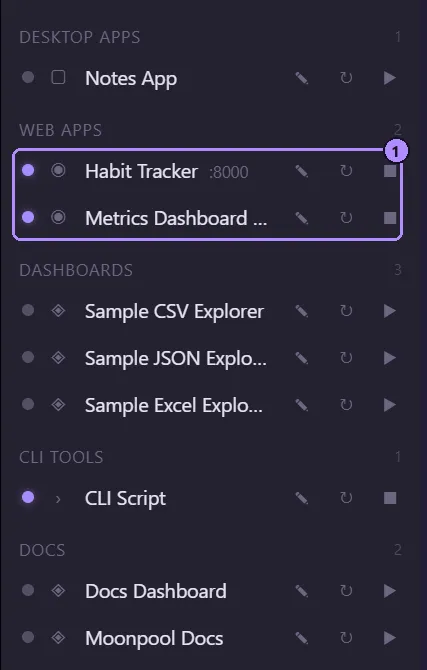
- Dos apps en ejecución. Sus puntos están encendidos y Detener (el cuadrado) sustituye a Iniciar.
| Control | Qué hace |
|---|---|
| Lápiz | Editar la app. |
| Reiniciar | Detener y volver a iniciar. En una app detenida, simplemente la inicia. |
| Iniciar (reproducir) | Inicia la app y abre su pestaña de terminal. Se muestra cuando la app está detenida. |
| Detener (cuadrado) | Detiene la app. Se muestra mientras está en ejecución o iniciándose. |

- Punto de estado (encendido mientras está en ejecución).
- Icono de tipo.
- Editar (lápiz).
- Reiniciar.
- Detener (se muestra en lugar de Iniciar mientras está en ejecución).
Mientras un inicio o una detención está en curso, los controles se sustituyen por un indicador giratorio (Trabajando...).
Al hacer clic en el nombre de una app se abre o se enfoca su pestaña de terminal y nunca se inicia nada. Una pestaña de una app detenida muestra el registro de esta sesión. Usa Iniciar o Reiniciar para ponerla en marcha. Una app static con solo una url y sin command no tiene terminal: Iniciar abre la URL en tu navegador.
Información emergente
Sección titulada «Información emergente»Al pasar el cursor por el nombre se muestra la note de la app si la tiene; si no, su nombre. Define note en el editor o en apps.json.
Subfila MCP
Sección titulada «Subfila MCP»Cuando un cliente de IA ha usado las herramientas MCP propias de una app, aparece bajo la app una subfila atenuada Servidor MCP. Su punto está encendido y la información emergente dice “Cliente MCP conectado” mientras el cliente está conectado. Un botón de detener termina ese proceso.
La fila encuentra el proceso por processName más el argumento mcp, o por el patrón mcpProcessName de la app cuando está definido. Consulta campos.
Oculta estas filas con Mostrar procesos MCP en Ajustes. Consulta Configuración de MCP.
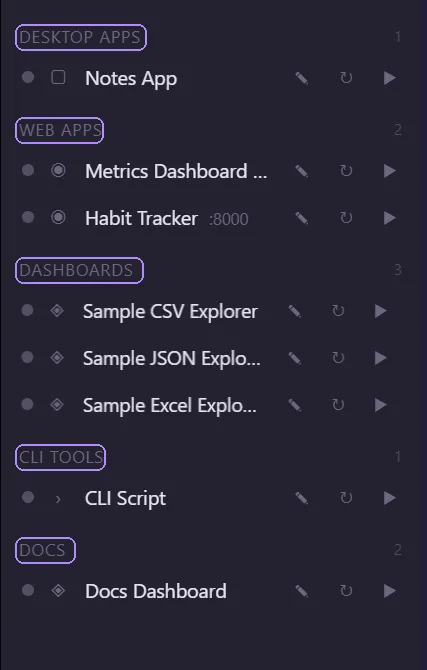
- Haz clic en el encabezado de un grupo para contraerlo o expandirlo. El número que lo acompaña es la cantidad de apps mostradas. Los grupos contraídos se recuerdan.
- Dentro de un grupo, la app iniciada más recientemente va arriba. Las apps que nunca se han iniciado conservan el orden de
apps.json. Una app recién iniciada brilla y sube a la parte superior.
Cuadro de filtro
Sección titulada «Cuadro de filtro»Escribe en Filtrar apps… para reducir la lista. Coincide con el nombre de la app y el del grupo, sin distinguir mayúsculas de minúsculas. Si nada coincide, la lista muestra:
Ninguna app coincide con «<texto>».La app muestra comillas angulares alrededor del texto, aquí y en el mensaje de Eliminar más abajo.
Menú del clic derecho
Sección titulada «Menú del clic derecho»Haz clic derecho en una fila para ver:
| Elemento | Qué hace |
|---|---|
| Editar | Abre el editor de apps. |
| Cambiar nombre | Convierte el nombre en un campo editable. Intro o hacer clic fuera lo guarda, Esc cancela. Un nombre vacío o sin cambios se ignora. |
| Elegir icono… | Elige un archivo de imagen (png, jpg, jpeg, gif, svg, webp, ico) para usarlo como icono. |
| Eliminar | Pregunta ¿Eliminar «<nombre>»? y quita la entrada de apps.json. Si Moonpool tiene la app en ejecución, se detiene primero. |
Esc cierra el menú sin hacer nada.
Cambiar el ancho
Sección titulada «Cambiar el ancho»Arrastra el divisor entre la barra lateral y el panel CLI. El ancho está limitado de 180 a 620 px (280 de forma predeterminada) y se recuerda. El divisor queda bloqueado mientras el panel CLI está contraído. Consulta Pestañas de terminal.
Moonpool es software gratuito de FasterDB