De zijbalk lezen: statusstippen, groepen, filter en rijmenu
De zijbalk toont elke app in apps.json, gegroepeerd op het veld group van elke app. Zie App-velden.
Elke rij toont een statusstip, het pictogram van de app (of een typesymbool als er geen pictogram is), de naam, de poort indien ingesteld (:3000) en bedieningselementen.
| Stip | Betekenis |
|---|---|
| Egaal | actief |
| Pulserend | starten: Moonpool heeft de app gestart maar nog niet als actief gedetecteerd |
| Grijs | gestopt |
Houd de aanwijzer boven de stip voor het woord.
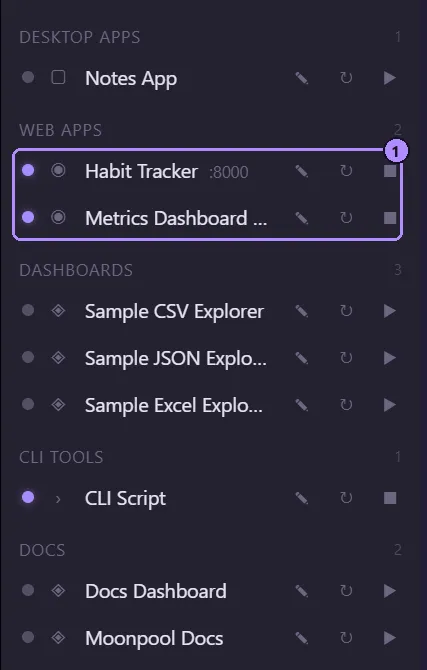
- Twee actieve apps. Hun stippen zijn verlicht en Stoppen (het vierkant) vervangt Starten.
| Bedieningselement | Functie |
|---|---|
| Potlood | De app bewerken. |
| Herstarten | Stoppen en opnieuw starten. Bij een gestopte app wordt deze gewoon gestart. |
| Starten (afspelen) | Start de app en opent het terminaltabblad. Getoond als de app gestopt is. |
| Stoppen (vierkant) | Stopt de app. Getoond terwijl de app actief is of start. |

- Statusstip (verlicht terwijl de app actief is).
- Typepictogram.
- Bewerken (potlood).
- Herstarten.
- Stoppen (getoond in plaats van Starten terwijl de app actief is).
Zolang een start of stop bezig is, worden de bedieningselementen vervangen door een draaiend symbool (Bezig...).
Een klik op de naam van een app opent of focust het terminaltabblad en start nooit iets. Een tabblad van een gestopte app toont het log van deze sessie. Gebruik Starten of Herstarten om de app te starten. Een static-app met alleen een url en geen command heeft geen terminal: Starten opent de URL in je browser.
Tooltip
Section titled “Tooltip”Als je de aanwijzer boven de naam houdt, wordt de note van de app getoond als die er is, anders de naam. Stel note in de editor of in apps.json in.
MCP-subrij
Section titled “MCP-subrij”Als een AI-client de eigen MCP-tools van een app heeft gebruikt, verschijnt onder de app een gedimde
subrij MCP-server. De stip is verlicht en de tooltip luidt “MCP-client verbonden” zolang de client
is verbonden. Een stopknop beëindigt dat proces.
De rij vindt het proces via processName plus het argument mcp, of via het patroon
mcpProcessName van de app als dat is ingesteld. Zie velden.
Verberg deze rijen met MCP-processen tonen in Instellingen. Zie MCP-installatie.
Groepen
Section titled “Groepen”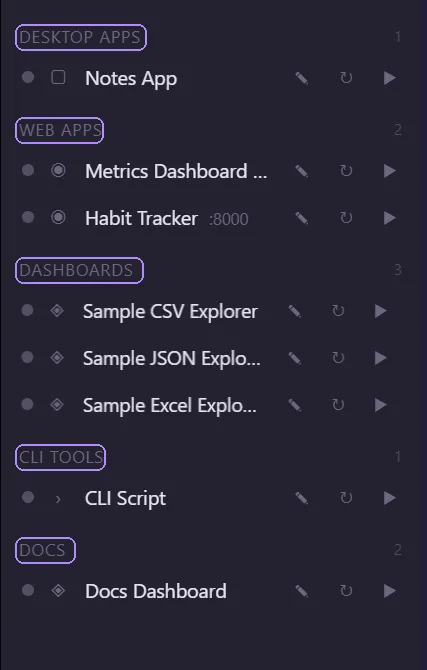
- Klik op een groepskop om de groep samen te klappen of uit te klappen. Het getal ernaast is het aantal getoonde apps. Samengeklapte groepen worden onthouden.
- Binnen een groep staat de laatst gestarte app bovenaan. Apps die nooit zijn gestart, behouden hun volgorde uit
apps.json. Een zojuist gestarte app licht op en stijgt naar boven.
Filtervak
Section titled “Filtervak”Typ in Apps filteren… om de lijst te beperken. Het komt overeen met de naam van de app en de naam van de groep, zonder onderscheid tussen hoofdletters en kleine letters. Als niets overeenkomt, toont de lijst:
Geen app komt overeen met “<tekst>”.De app toont gekrulde aanhalingstekens rond de tekst, hier en in de melding bij Verwijderen hieronder.
Rechtsklikmenu
Section titled “Rechtsklikmenu”Klik met rechts op een rij voor:
| Item | Functie |
|---|---|
| Bewerken | Opent de app-editor. |
| Naam wijzigen | Verandert de naam in een bewerkbaar veld. Enter of ergens anders klikken slaat op, Esc annuleert. Een lege of ongewijzigde naam wordt genegeerd. |
| Pictogram kiezen… | Kies een afbeeldingsbestand (png, jpg, jpeg, gif, svg, webp, ico) om als pictogram te gebruiken. |
| Verwijderen | Vraagt “<naam>” verwijderen? en verwijdert het item uit apps.json. Als Moonpool de app laat draaien, wordt die eerst gestopt. |
Esc sluit het menu zonder iets te doen.
Formaat wijzigen
Section titled “Formaat wijzigen”Sleep de scheidingslijn tussen de zijbalk en het CLI-paneel. De breedte is beperkt tot 180 tot 620 px (standaard 280) en wordt onthouden. De scheidingslijn is vergrendeld terwijl het CLI-paneel is samengeklapt. Zie Terminaltabbladen.
Moonpool is gratis software van FasterDB