Wegwijs in het Moonpool-hubvenster
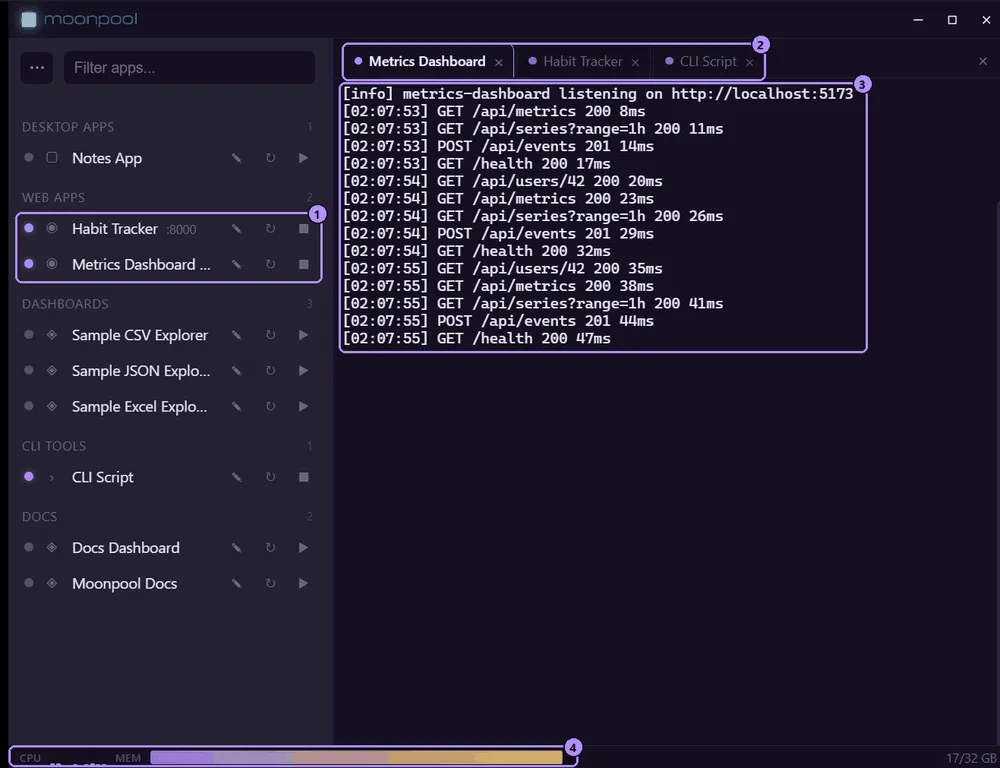
- Twee van de actieve apps: een verlichte statusstip en een stopknop in plaats van afspelen.
- De tabbladenbalk, één tabblad per geopende app, met het actieve tabblad gemarkeerd.
- Live uitvoer van de actieve app.
- De statusbalk met CPU en geheugen.
Indeling
Section titled “Indeling”| Gebied | Wat het bevat |
|---|---|
| Titelbalk | Minimaliseren, maximaliseren en sluiten. |
| Zijbalk | Het filtervak, het menu … en je apps gegroepeerd op group. Zie Zijbalk en menu’s. |
| CLI-paneel | Eén terminaltabblad per geopende app. Zie Terminaltabbladen. |
| Statusbalk | Live CPU en geheugen, onderaan. |
Sleep de scheidingslijn tussen de zijbalk en het CLI-paneel om de zijbalk te vergroten of te verkleinen.
Statusbalk
Section titled “Statusbalk”
De statusbalk toont één dunne balk per CPU-kern (houd de aanwijzer erboven voor “CPU-gebruik per kern”), daarna een geheugenbalk met het label used/total GB. Schakel hem uit met CPU-/geheugenstatusbalk tonen in Instellingen (showStatusbar; zie Venster Instellingen). De wijziging geldt direct.
Het menu …
Section titled “Het menu …”De knop … links van het filtervak opent het menu.

- De menuknop ….
- Het vak Apps filteren….
| Item | Functie |
|---|---|
| App toevoegen | Opent de app-editor. Zie Apps toevoegen. |
| apps.json bewerken | Opent apps.json in je standaardeditor om met de hand te bewerken. |
| Opnieuw laden | Leest apps.json opnieuw van schijf (ook F5, zie Sneltoetsen en zoom). |
| Instellingen | Opent het venster Instellingen. |
| Help | Opent deze help. |
| Over | Opent het venster Over, met de versie en de controle op updates. |
| Moonpool installeren… | Alleen Windows. Opent het installatievenster, om de app te installeren of een draagbare kopie te maken. Zie Installeren en Draagbare modus. |
Waarschuwing bij poortconflict
Section titled “Waarschuwing bij poortconflict”Als twee apps in apps.json dezelfde port gebruiken, verschijnt onderaan het menu een waarschuwingsrij, bijvoorbeeld:
poort 3000: App A en App BHoud de aanwijzer erboven voor de volledige zin. Los het conflict op in apps.json of in de app-editor; de rij verdwijnt zodra er geen poort meer wordt gedeeld.
Wanneer apps.json een fout bevat
Section titled “Wanneer apps.json een fout bevat”Als Opnieuw laden (of F5) ontdekt dat apps.json niet meer kan worden gelezen of gevalideerd,
behoudt Moonpool de lijst die het al had. Een banner bovenaan de zijbalk meldt “apps.json bevat
een fout; de laatst geladen lijst wordt getoond.”, gevolgd door de fout (houd de aanwijzer erboven
voor de volledige tekst). De lijst eronder is gedimd maar werkt nog, dus je kunt apps gewoon
starten en stoppen. apps.json bewerken in de banner opent het bestand; herstel het en kies
Opnieuw laden, en de banner verdwijnt.
Zolang het bestand niet opnieuw laadt, slaat Moonpool geen wijzigingen op uit de app-editor, hernoemen, verwijderen of pictogram kiezen, zodat een kapot bestand nooit wordt overschreven.
Als het bestand al kapot is wanneer Moonpool start, is er geen eerdere lijst om te behouden: de banner meldt dat er geen apps zijn geladen en de zijbalk is leeg. Herstel het bestand en laad opnieuw, of ga terug naar een recente goede kopie (zie Als het bestand defect is).
Leeg scherm
Section titled “Leeg scherm”Zolang er geen tabblad open is, toont het CLI-paneel “Kies links een app om die te starten.” Het bevat ook twee dingen die alleen verschijnen terwijl er geen tabblad open is:
- De updatebanner, als bij het opstarten een nieuwere versie is gevonden. Zie Bijwerken.
- Prompt kopiëren, een kant-en-klare prompt die het instellen van je apps aan een AI-agent overdraagt. Zie AI-agents: snelstart.
Het pictogram in het systeemvak, sluiten, minimaliseren, Afsluiten en altijd op de voorgrond staan op Systeemvak, sluiten en minimaliseren.
Grootte, positie en gemaximaliseerde status
Section titled “Grootte, positie en gemaximaliseerde status”Moonpool onthoudt de grootte, de positie en de gemaximaliseerde status van het hubvenster tussen sessies. De eerste keer opent het op 1200x780, op de positie die Windows kiest.
Als de opgeslagen positie op geen enkel aangesloten beeldscherm meer ligt (bijvoorbeeld een
losgekoppelde monitor), wordt de positie genegeerd en wordt de opgeslagen grootte gebruikt op de
standaardlocatie. Het bestand is window-state.json in de configuratiemap (zie
Waar de configuratie staat).
De breedte van de zijbalk en of het CLI-paneel is samengeklapt, worden ook onthouden.
Moonpool is gratis software van FasterDB