Kenar çubuğunu okuyun: durum noktaları, gruplar, filtre ve satır menüsü
Kenar çubuğu, apps.json içindeki her uygulamayı, her uygulamanın group alanına göre gruplanmış olarak listeler. Bkz. Uygulama alanları.
Satırlar
Bölüm başlığı “Satırlar”Her satır bir durum noktası, uygulama simgesi (simge yoksa bir tür glifi), ad, ayarlıysa bağlantı noktası (:3000) ve denetimleri gösterir.
| Nokta | Anlamı |
|---|---|
| Sabit | çalışıyor |
| Yanıp sönen | başlatılıyor: Moonpool uygulamayı başlattı ama henüz ayakta olduğu algılanmadı |
| Gri | durduruldu |
Sözcük için noktanın üzerine gelin.
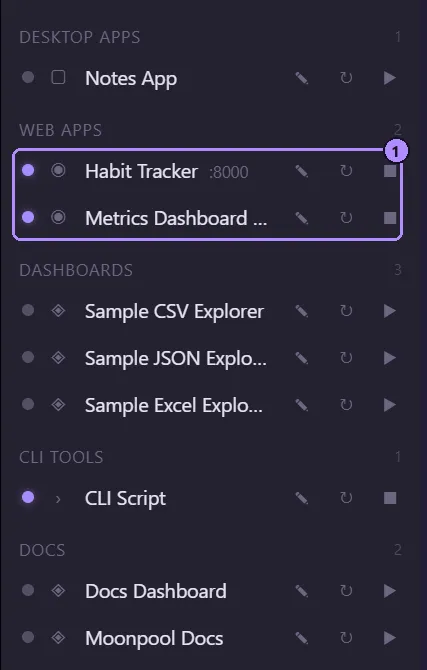
- İki çalışan uygulama. Noktaları yanıyor ve Başlat’ın yerini Durdur (kare) alıyor.
| Denetim | Ne yapar |
|---|---|
| Kalem | Uygulamayı düzenler. |
| Yeniden başlat | Durdurur ve yeniden başlatır. Durmuş bir uygulamada onu yalnızca başlatır. |
| Başlat (oynat) | Uygulamayı başlatır ve terminal sekmesini açar. Uygulama durmuşken gösterilir. |
| Durdur (kare) | Uygulamayı durdurur. Çalışırken veya başlatılırken gösterilir. |

- Durum noktası (çalışırken yanar).
- Tür simgesi.
- Düzenle (kalem).
- Yeniden başlat.
- Durdur (çalışırken Başlat yerine gösterilir).
Bir başlatma veya durdurma sürerken denetimlerin yerini bir döndürücü alır (Çalışılıyor...).
Bir uygulamanın adına tıklamak terminal sekmesini açar veya odaklar ve hiçbir şeyi başlatmaz. Durmuş bir uygulamanın sekmesi bu oturumdaki günlüğü gösterir. Başlatmak için Başlat veya Yeniden başlat’ı kullanın. Yalnızca url içeren ve command içermeyen bir static uygulamanın terminali yoktur: Başlat, URL’yi tarayıcınızda açar.
Adın üzerine gelmek, varsa uygulamanın note değerini, yoksa adını gösterir. note değerini düzenleyicide veya apps.json içinde ayarlayın.
MCP alt satırı
Bölüm başlığı “MCP alt satırı”Bir yapay zeka istemcisi bir uygulamanın kendi MCP araçlarını kullandığında, uygulamanın altında
soluk bir MCP sunucusu alt satırı belirir. İstemci bağlıyken noktası yanar ve ipucu “MCP
istemcisi bağlı” der. Bir durdur düğmesi o süreci sonlandırır.
Satır süreci processName artı mcp bağımsız değişkeniyle ya da ayarlıysa uygulamanın
mcpProcessName deseniyle bulur. Bkz. alanlar.
Bu satırları Ayarlar’da MCP süreçlerini göster ile gizleyin. Bkz. MCP kurulumu.
Gruplar
Bölüm başlığı “Gruplar”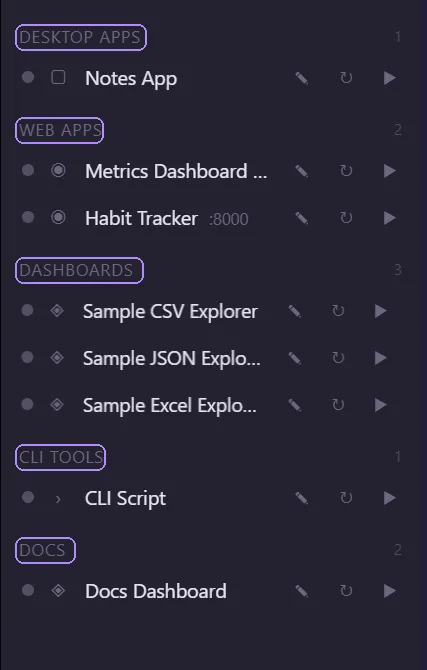
- Bir grup başlığına tıklayarak onu daraltın veya genişletin. Yanındaki sayı gösterilen uygulama sayısıdır. Daraltılmış gruplar hatırlanır.
- Bir grubun içinde en son başlatılan uygulama en üsttedir. Hiç başlatılmamış uygulamalar
apps.jsonsırasını korur. Yeni başlatılan bir uygulama parlar ve en üste çıkar.
Filtre kutusu
Bölüm başlığı “Filtre kutusu”Listeyi daraltmak için Uygulamaları filtrele… kutusuna yazın. Uygulama adıyla ve grup adıyla, büyük/küçük harfi yok sayarak eşleşir. Hiçbir şey eşleşmezse liste şunu gösterir:
“<text>” ile eşleşen uygulama yok.Uygulama metnin çevresinde kıvrık tırnaklar gösterir; burada ve aşağıdaki Sil isteminde.
Sağ tıklama menüsü
Bölüm başlığı “Sağ tıklama menüsü”Bir satıra sağ tıklayın:
| Öğe | Ne yapar |
|---|---|
| Düzenle | Uygulama düzenleyicisini açar. |
| Yeniden adlandır | Adı bir düzenleme alanına çevirir. Enter veya başka yere tıklamak kaydeder, Esc iptal eder. Boş ya da değişmemiş bir ad yok sayılır. |
| Simge seç… | Simge olarak kullanılacak bir görsel dosyası seçin (png, jpg, jpeg, gif, svg, webp, ico). |
| Sil | “<name>” silinsin mi? diye sorar ve girdiyi apps.json dosyasından kaldırır. Moonpool uygulamayı çalıştırıyorsa önce durdurulur. |
Esc menüyü bir şey yapmadan kapatır.
Yeniden boyutlandırma
Bölüm başlığı “Yeniden boyutlandırma”Kenar çubuğu ile CLI paneli arasındaki ayırıcıyı sürükleyin. Genişlik 180 ile 620 px arasında sınırlıdır (varsayılan 280) ve hatırlanır. CLI paneli daraltılmışken ayırıcı kilitlidir. Bkz. Terminal sekmeleri.
Moonpool, şu kaynaktan ücretsiz bir yazılımdır: FasterDB