Moonpool'a uygulama veya geliştirme sunucusu ekleme
Moonpool’daki her uygulama; bir başlatma komutu, bir çalışma klasörü ve isteğe bağlı bir ortam içeren tek bir girdidir. Moonpool komutu kendi yönettiği terminalde çalıştırır.
Uygulama ekleme
Bölüm başlığı “Uygulama ekleme”- Kenar çubuğunun üstündeki … menüsünü açın ve Uygulama ekle seçeneğini seçin.
- Bir ad girin ve bir grup seçin.
- Türü seçin:
web(bir bağlantı noktasında çalışan sunucu),desktop(yerel uygulama),static(bir sayfa) veyacli(bir komut). - command değerini ve çalışacağı cwd klasörünü ayarlayın.
- Türün gerektirdiği alanları doldurun: web için port ve url, desktop için processName,
static için url. Yalnızca bir
urliçerenstaticuygulama için command veya cwd gerekmez. - Kaydedin. Uygulama kenar çubuğunda görünür. Başlatmak için Başlat denetimini kullanın.
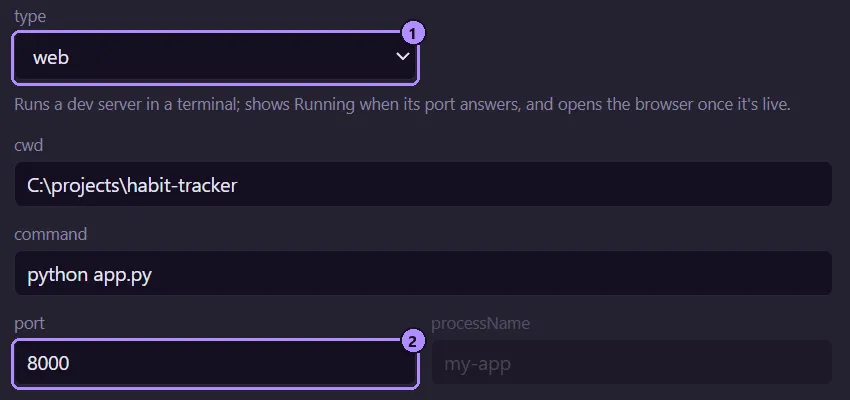
- type seçimi; ipucu satırı bu türün nasıl çalıştığını anlatır.
webuygulamalarının kullandığı port alanı.
Sonuç, apps.json içinde tek bir girdidir, örneğin:
{ "id": "my-api", "name": "My API", "group": "Dev", "type": "web", "command": "npm run dev", "cwd": "C:\\code\\my-api", "port": 3000, "url": "http://localhost:3000"}Bir uygulamanın adına tıklamak yalnızca terminal sekmesini açar; bkz. Uygulama durumları.
Uygulama düzenleyici
Bölüm başlığı “Uygulama düzenleyici”- Grup. Listeden bir grup seçin ya da + Yeni grup… seçeneğini seçip bir ad yazın.
listeye dön listeye geri götürür. Boş bırakılan grup
Appsolarak kaydedilir. - Soluk alanlar seçili tür tarafından kullanılmaz. Yine de kaydedilirler.
- Adsız kaydetmek
ad zorunludur.iletisini gösterir. - Esc tuşuna basmak ya da düzenleyiciyi kaydedilmemiş değişikliklerle kapatmak “Değişiklikleriniz atılsın mı?” sorusunu getirir.
- Bir uygulamayı sonradan değiştirmek için satırındaki kalemi kullanın ya da satıra sağ tıklayıp Düzenle seçeneğini seçin.
Elle düzenleme
Bölüm başlığı “Elle düzenleme”Aynı menüden apps.json dosyasını düzenle seçeneğini seçin, dosyayı kaydedin, ardından Yeniden yükle seçeneğini seçin. Biçim, doğrulama kuralları ve kurtarma seçenekleri Yapılandırmaya genel bakış sayfasındadır.
Sonraki adımlar
Bölüm başlığı “Sonraki adımlar”- Uygulama alanları: her anahtar ve ne işe yaradığı.
- Uygulama türleri: her türün nasıl başlatıldığı ve Çalışıyor durumunu nasıl gösterdiği.
- Durdurma ve yeniden başlatma: Durdur bir şeyi çalışır halde bıraktığında nelerin ayarlanacağı ve Docker uygulamalarının neden dikkat istediği.
- Yollar ve ortam:
{MP_HOME},./yolları veenv. - Örnekler: kopyalayabileceğiniz eksiksiz girdiler.
- Nasıl yapılır kılavuzları: arka planda geliştirme sunucuları, Python betikleri, bağlantı noktaları.
- Taşınabilir mod
- Güncelleme
Moonpool, şu kaynaktan ücretsiz bir yazılımdır: FasterDB