Zmiana ustawień Moonpool: każda opcja w oknach Ustawień i O programie
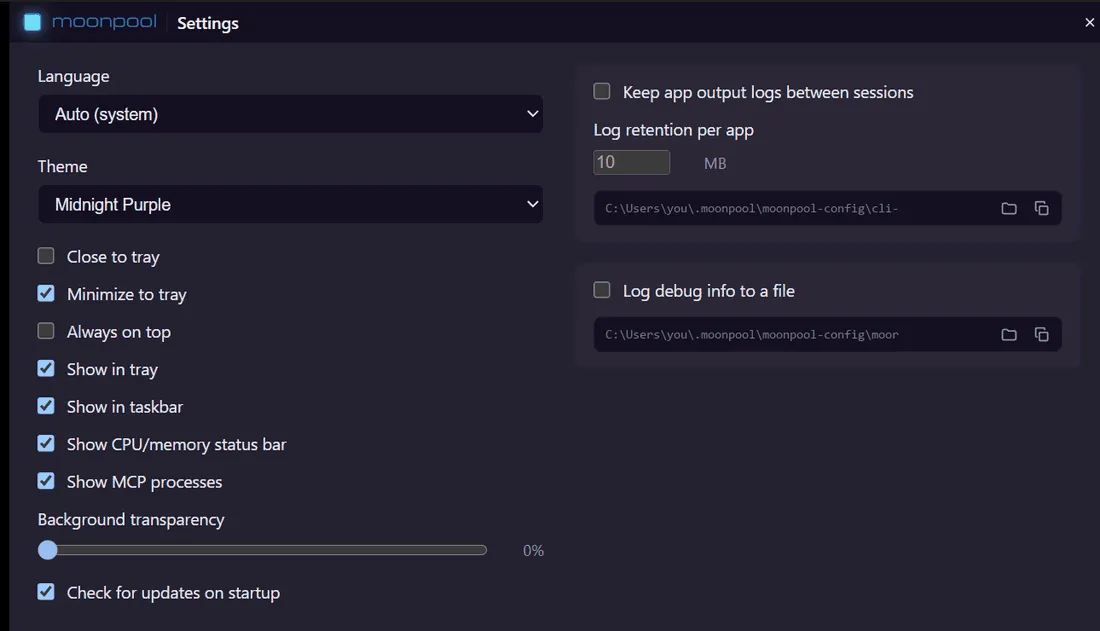
Okno Ustawienia otwiera się z menu „…” w oknie huba. Zmiany zapisują się na bieżąco. Klawisz Esc
zamyka okno. Ta strona to pełna lista ustawień. Każde z nich jest zapisywane w settings.json
pod pokazanym kluczem; sam plik opisano w sekcji
settings.json.
Przywracanie ustawienia kontrolki
Dział zatytułowany „Przywracanie ustawienia kontrolki”Kliknięcie prawym przyciskiem dowolnego pola wyboru, suwaka lub pola liczbowego przywraca tylko to ustawienie do wartości domyślnej. Informuje o tym podpowiedź po najechaniu na każdą kontrolkę. Listy wyboru Języka i Motywu nie mają przywracania.
Lewa kolumna
Dział zatytułowany „Lewa kolumna”| Kontrolka | Klucz | Domyślnie | Działanie |
|---|---|---|---|
| Język | locale |
Automatycznie (system) | Język własnych tekstów Moonpool. Działa natychmiast. Zob. Motywy, język i przezroczystość. |
| Motyw | brak (pamięć przeglądarki) | Automatycznie (system) | Motyw kolorystyczny. Przycisk otwiera przeglądarkę motywów z podglądem każdego motywu; kliknięcie motywu stosuje go natychmiast. Zob. Motywy, język i przezroczystość. |
| Zamykanie do zasobnika | closeToTray |
wyłączone | Włączone: zamknięcie okna ukrywa Moonpool w zasobniku. Wyłączone: zamknięcie kończy pracę programu. |
| Minimalizowanie do zasobnika | minimizeToTray |
włączone | Włączone: minimalizacja ukrywa Moonpool w zasobniku i znika on z paska zadań. Wyłączone: minimalizuje do paska zadań. |
| Zawsze na wierzchu | alwaysOnTop |
wyłączone | Utrzymuje każde okno Moonpool nad innymi oknami. |
| Pokaż w zasobniku | showInTray |
włączone | Utrzymuje widoczną ikonę w zasobniku. |
| Pokaż na pasku zadań | showInTaskbar |
włączone | Utrzymuje widoczny przycisk na pasku zadań. |
| Pokaż pasek stanu CPU i pamięci | showStatusbar |
włączone | Pasek z bieżącym użyciem CPU i pamięci u dołu okna huba. |
| Pokaż procesy MCP | showMcpProcesses |
włączone | Pokazuje proces MCP aplikacji jako podrzędny wiersz MCP na pasku bocznym, gdy jej narzędzia MCP są używane. |
| Przezroczystość tła | transparency |
0% | Suwak od 0 do 90 w krokach co 5. Zob. Motywy, język i przezroczystość. |
| Sprawdzaj aktualizacje przy starcie | checkOnStartup |
włączone | Przy uruchomieniu sprawdza w serwisie GitHub, czy jest nowsza wersja, i pokazuje baner, jeśli ją znajdzie. Zob. Aktualizacje. |
Blokada zasobnika i paska zadań
Dział zatytułowany „Blokada zasobnika i paska zadań”Co najmniej jedna z opcji Pokaż w zasobniku i Pokaż na pasku zadań musi pozostać włączona, bo inaczej ukryte okno nie miałoby drogi powrotnej. Gdy włączona jest tylko jedna, jej pole wyboru jest wyłączone, dopóki druga nie zostanie ponownie włączona.
Prawa kolumna: dzienniki
Dział zatytułowany „Prawa kolumna: dzienniki”| Kontrolka | Klucz | Domyślnie | Działanie |
|---|---|---|---|
| Zachowuj dzienniki wyjścia aplikacji między sesjami | cliLogging |
wyłączone | Wyjście terminala bieżącej sesji jest zawsze zachowywane dla jej własnych kart. Włączone: dzienniki starszych sesji pozostają na dysku w cli-output\, w granicach limitu przechowywania. Wyłączone: są usuwane przy następnym uruchomieniu tej aplikacji. |
| Przechowywanie dzienników na aplikację | logRetentionMb |
10 MB | Limit łącznego rozmiaru dzienników każdej aplikacji. Minimum 1. Wyłączone, gdy powyższy przełącznik jest wyłączony. Dziennik bieżącej sesji wlicza się do limitu, ale nigdy nie jest przez niego obcinany ani usuwany. |
| Zapisuj informacje diagnostyczne do pliku | debugLogging |
wyłączone | Rejestruje wczytania apps.json, uruchomienia i błędy w moonpool.log. |
Pod każdą grupą dzienników pole ze ścieżką pokazuje lokalizację, wraz z dwoma przyciskami:
- Otwórz otwiera folder w menedżerze plików (Otwórz folder dzienników CLI dla
cli-output\, Otwórz dziennik dlamoonpool.log). - Kopiuj umieszcza ścieżkę w schowku (Kopiuj ścieżkę folderu dzienników CLI, Kopiuj ścieżkę pliku dziennika).
Formaty plików dzienników, separator ponownego uruchomienia i zasady przechowywania opisano w sekcji Dzienniki.
Jeśli pola wyboru nie da się zapisać, czerwony komunikat u góry okna to zgłasza, a pole wyboru wraca do poprzedniego stanu.
Okno O programie
Dział zatytułowany „Okno O programie”Okno O programie otwiera się z menu „…”.
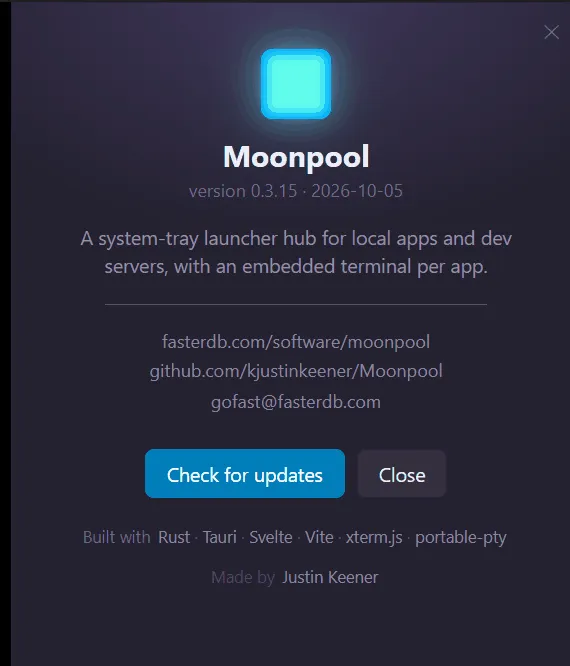
Pokazuje ono:
- Wersję i datę kompilacji.
- Linki do witryny projektu, repozytorium GitHub i adresu kontaktowego.
- Sprawdź aktualizacje. Jeśli istnieje nowsza wersja, pobiera ją, weryfikuje i instaluje, a następnie uruchamia Moonpool ponownie. W przeciwnym razie informuje, że masz najnowszą wersję, albo podaje błąd, jeśli sprawdzanie się nie powiodło.
- Podziękowania dla bibliotek, z których zbudowano Moonpool, oraz autora.
Klawisz Esc je zamyka. O programie na bieżąco odzwierciedla ustawienia motywu, przezroczystości i języka.
Moonpool to darmowe oprogramowanie od FasterDB