Moonpool-Einstellungen ändern: jede Option in Einstellungen und Über
Öffnen Sie Einstellungen über das Menü „…“ des Hubs. Änderungen werden sofort gespeichert. Escape schließt
das Fenster. Diese Seite ist die vollständige Liste der Einstellungen. Jede wird in settings.json
unter dem angegebenen Schlüssel gespeichert; die Datei selbst wird unter
settings.json beschrieben.
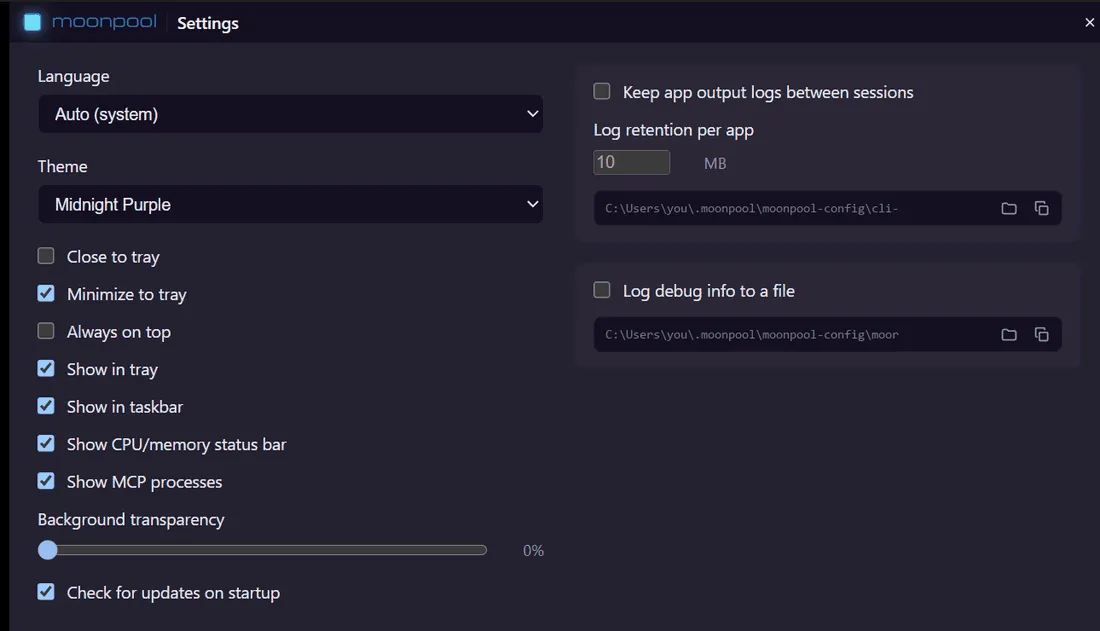
Ein Bedienelement zurücksetzen
Abschnitt betitelt „Ein Bedienelement zurücksetzen“Klicken Sie mit der rechten Maustaste auf ein beliebiges Kontrollkästchen, einen Regler oder ein Zahlenfeld, um nur diese Einstellung auf den Standard zurückzusetzen. Der Tooltip an jedem Bedienelement weist darauf hin. Die Auswahl für Sprache und Design haben kein Zurücksetzen.
Linke Spalte
Abschnitt betitelt „Linke Spalte“| Bedienelement | Schlüssel | Standard | Funktion |
|---|---|---|---|
| Sprache | locale |
Automatisch (System) | Sprache der eigenen Texte von Moonpool. Wirkt sofort. Siehe Designs, Sprache und Transparenz. |
| Design | keiner (Browser-Speicher) | Automatisch (System) | Farbdesign. Die Schaltfläche öffnet einen Design-Browser mit Vorschau jedes Designs; ein Klick wendet es sofort an. Siehe Designs, Sprache und Transparenz. |
| Beim Schließen in den Infobereich | closeToTray |
aus | An: Das Schließen des Fensters blendet Moonpool in den Tray aus. Aus: Schließen beendet die App. |
| Beim Minimieren in den Infobereich | minimizeToTray |
an | An: Das Minimieren blendet Moonpool in den Tray aus, und es verschwindet aus der Taskleiste. Aus: minimiert in die Taskleiste. |
| Immer im Vordergrund | alwaysOnTop |
aus | Hält jedes Moonpool-Fenster über anderen Fenstern. |
| Im Infobereich anzeigen | showInTray |
an | Lässt das Tray-Symbol sichtbar. |
| In der Taskleiste anzeigen | showInTaskbar |
an | Lässt die Taskleisten-Schaltfläche sichtbar. |
| CPU-/Speicher-Statusleiste anzeigen | showStatusbar |
an | Live-Leiste für CPU und Arbeitsspeicher am unteren Rand des Hubs. |
| MCP-Prozesse anzeigen | showMcpProcesses |
an | Zeigt den MCP-Prozess einer App als MCP-Unterzeile in der Seitenleiste, solange ihre MCP-Tools genutzt werden. |
| Hintergrundtransparenz | transparency |
0 % | Regler von 0 bis 90 in Schritten von 5. Siehe Designs, Sprache und Transparenz. |
| Beim Start nach Updates suchen | checkOnStartup |
an | Prüft beim Start auf GitHub, ob es eine neuere Version gibt, und zeigt bei Erfolg ein Banner. Siehe Aktualisieren. |
Sperre von Tray und Taskleiste
Abschnitt betitelt „Sperre von Tray und Taskleiste“Mindestens eines von Im Infobereich anzeigen und In der Taskleiste anzeigen muss aktiv bleiben, sonst gäbe es für ein ausgeblendetes Fenster keinen Weg zurück. Ist nur eines aktiv, ist sein Kontrollkästchen deaktiviert, bis Sie das andere wieder einschalten.
Rechte Spalte: Protokolle
Abschnitt betitelt „Rechte Spalte: Protokolle“| Bedienelement | Schlüssel | Standard | Funktion |
|---|---|---|---|
| App-Ausgabeprotokolle zwischen Sitzungen behalten | cliLogging |
aus | Die Terminal-Ausgabe der laufenden Sitzung bleibt immer für ihre eigenen Tabs erhalten. An: Protokolle älterer Sitzungen bleiben unter cli-output\ auf dem Datenträger, begrenzt durch die Aufbewahrungseinstellung. Aus: Sie werden beim nächsten Start dieser App gelöscht. |
| Protokollaufbewahrung pro App | logRetentionMb |
10 MB | Obergrenze für die gesamten Protokolle jeder App. Minimum 1. Deaktiviert, solange der Schalter darüber aus ist. Das Protokoll der aktuellen Sitzung zählt zur Obergrenze, wird davon aber nie gekürzt oder gelöscht. |
| Debug-Infos in eine Datei schreiben | debugLogging |
aus | Protokolliert Ladevorgänge von apps.json, Starts und Fehler in moonpool.log. |
Unter jeder Protokollgruppe zeigt ein Pfadfeld den Speicherort, mit zwei Schaltflächen:
- Öffnen öffnet den Ordner im Dateimanager (CLI-Protokollordner öffnen für
cli-output\, Protokoll öffnen fürmoonpool.log). - Kopieren legt den Pfad in die Zwischenablage (Pfad des CLI-Protokollordners kopieren, Pfad der Protokolldatei kopieren).
Formate der Protokolldateien, die Neustart-Trennlinie und die Aufbewahrungsregeln finden Sie unter Protokolle.
Lässt sich ein Kontrollkästchen nicht speichern, weist eine rote Meldung oben im Fenster darauf hin, und das Kontrollkästchen springt zurück.
Fenster „Über“
Abschnitt betitelt „Fenster „Über““Öffnen Sie Über über das Menü „…“.
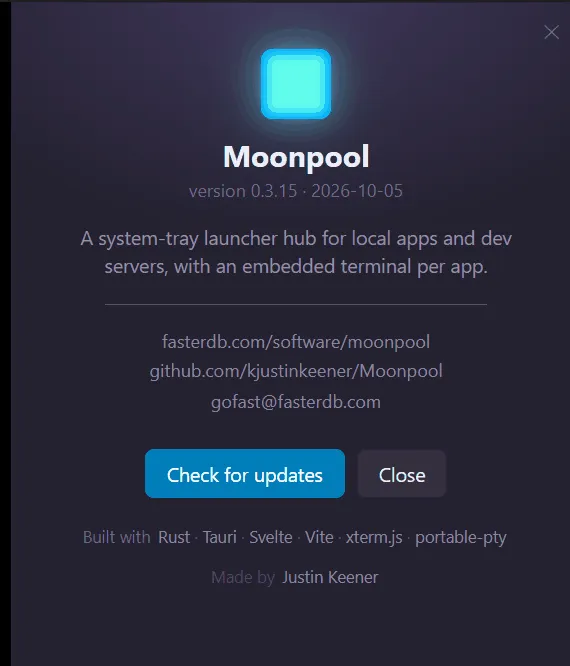
Es zeigt:
- Die Version und das Build-Datum.
- Links zur Projektseite, zum GitHub-Repository und zur Kontaktadresse.
- Nach Updates suchen. Gibt es eine neuere Version, wird sie heruntergeladen, geprüft und installiert, danach startet Moonpool neu. Andernfalls meldet es, dass Sie die neueste Version haben, oder den Fehler, falls die Suche fehlgeschlagen ist.
- Danksagungen für die Bibliotheken, mit denen Moonpool gebaut ist, und den Autor.
Escape schließt das Fenster. Über übernimmt Design, Transparenz und Sprache live aus den Einstellungen.
Moonpool ist freie Software von FasterDB