Eine App oder einen Entwicklungsserver zu Moonpool hinzufügen
Jede App in Moonpool ist ein Eintrag mit einem Startbefehl, einem Arbeitsordner und einer optionalen Umgebung. Moonpool führt den Befehl in einem eigenen verwalteten Terminal aus.
App hinzufügen
Abschnitt betitelt „App hinzufügen“- Öffnen Sie das Menü … oben in der Seitenleiste und wählen Sie App hinzufügen.
- Geben Sie einen name ein und wählen Sie eine group.
- Wählen Sie den type:
web(Server an einem Port),desktop(native App),static(eine Seite) odercli(ein Befehl). - Legen Sie den command und das cwd fest, in dem er läuft.
- Füllen Sie aus, was der Typ braucht: port und url für web, processName für desktop,
url für static. Eine
static-App mit nur einerurlbraucht weder command noch cwd. - Speichern Sie. Die App erscheint in der Seitenleiste. Mit ihrem Bedienelement Starten starten Sie sie.
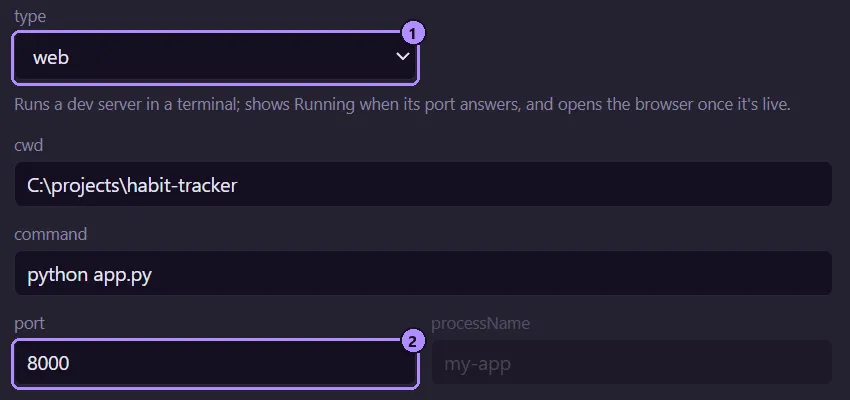
- Die Auswahl type; ihr Hinweis erklärt, wie dieser Typ läuft.
- Das Feld port, das von
web-Apps verwendet wird.
Das Ergebnis ist ein Eintrag in apps.json, zum Beispiel:
{ "id": "my-api", "name": "My API", "group": "Dev", "type": "web", "command": "npm run dev", "cwd": "C:\\code\\my-api", "port": 3000, "url": "http://localhost:3000"}Ein Klick auf den Namen einer App öffnet nur ihren Terminal-Tab; siehe App-Status.
Der App-Editor
Abschnitt betitelt „Der App-Editor“- Gruppe. Wählen Sie eine Gruppe aus der Liste, oder wählen Sie + Neue Gruppe… und geben Sie einen Namen ein.
zurück zur Liste führt zur Liste zurück. Eine leere Gruppe wird als
Appsgespeichert. - Abgedunkelte Felder werden vom gewählten Typ nicht verwendet. Sie werden trotzdem gespeichert.
- Speichern ohne Namen zeigt
Name ist erforderlich. - Esc oder das Schließen des Editors mit ungespeicherten Änderungen fragt „Ihre Änderungen verwerfen?“.
- Um eine App später zu ändern, nutzen Sie den Stift in ihrer Zeile oder klicken Sie sie mit der rechten Maustaste an und wählen Bearbeiten.
Von Hand bearbeiten
Abschnitt betitelt „Von Hand bearbeiten“Wählen Sie im selben Menü apps.json bearbeiten, speichern Sie die Datei und wählen Sie dann Neu laden. Das Format, die Prüfregeln und die Wiederherstellungsoptionen stehen in der Konfigurationsübersicht.
Wie es weitergeht
Abschnitt betitelt „Wie es weitergeht“- App-Felder: jeder Schlüssel und was er bewirkt.
- App-Typen: wie jeder Typ startet und wann „läuft“ angezeigt wird.
- Stoppen und neu starten: was Sie einstellen, wenn Stoppen etwas weiterlaufen lässt, und warum Docker-Apps Vorsicht brauchen.
- Pfade und Umgebung:
{MP_HOME},./-Pfade undenv. - Beispiele: vollständige Einträge zum Kopieren.
- Anleitungen: Entwicklungsserver im Hintergrund, Python-Skripte, Ports.
- Portabler Modus
- Aktualisieren
Moonpool ist freie Software von FasterDB